Automatické testy
Ke spuštění testů slouží vývojový server (.24). Před spuštěním testů je nutné nasadit aktuální nebo požadovanou verzi aplikace WebAMČR.
To se provede pomocí skriptu ./scripts/test_deploy.sh. Skript se při spuštění také zeptá, zda má stáhnout aktuální verzi WebAMČR origin/dev.
Po nasazení verze je potřeba cca 5 minut počkat než se WebAMČR rozběhne
Testy je možné spustit následujícím příkazem
./scripts/start_selenium_tests.sh
- skript má následující parametry:
-f Provede neúspěšné testy v tabulce
-a Provede všechny testy (výchozí)
-t cislo Provede test zadaneho čísla
-b Spustí všechny testy na pozadí, výstup se uloží do /opt/selenium_test/test.log a run.log
-h Zobrazí nápovědu
Výsledky testů se uloží do /opt/selenium_test/results.xlsx.
- V tabulce se ukládá:
index Pořadové číslo testu
date Datum a čas provedení testu
test name Jméno testu
result Výsledek testu (OK, Fail nebo Error)
V adresáři /opt/selenium_test/ se ukládají také screenshoty každého testu.
Pozn. Pokud uživatel přeruší probíhající test, je potřeba před spuštěním nového testu počkat několik minut, než se ukonči Selenium.
Vyhodnocení výsledků testu
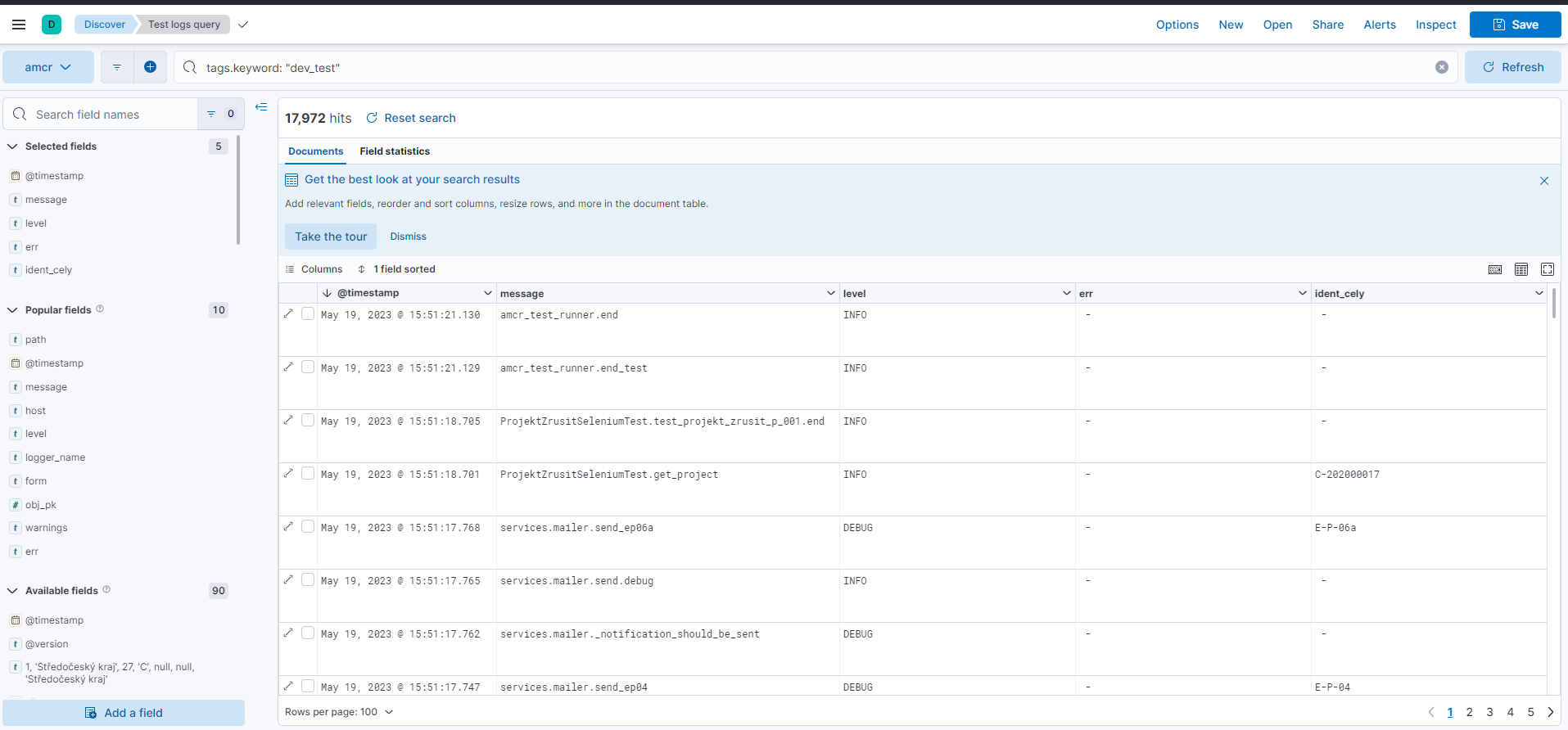
K vyhodnocení běhu testu slouží aplikace Kibana. V ní je připraven
pohled Test logs query (zobrazuje logové zprávy z půběhu testu).
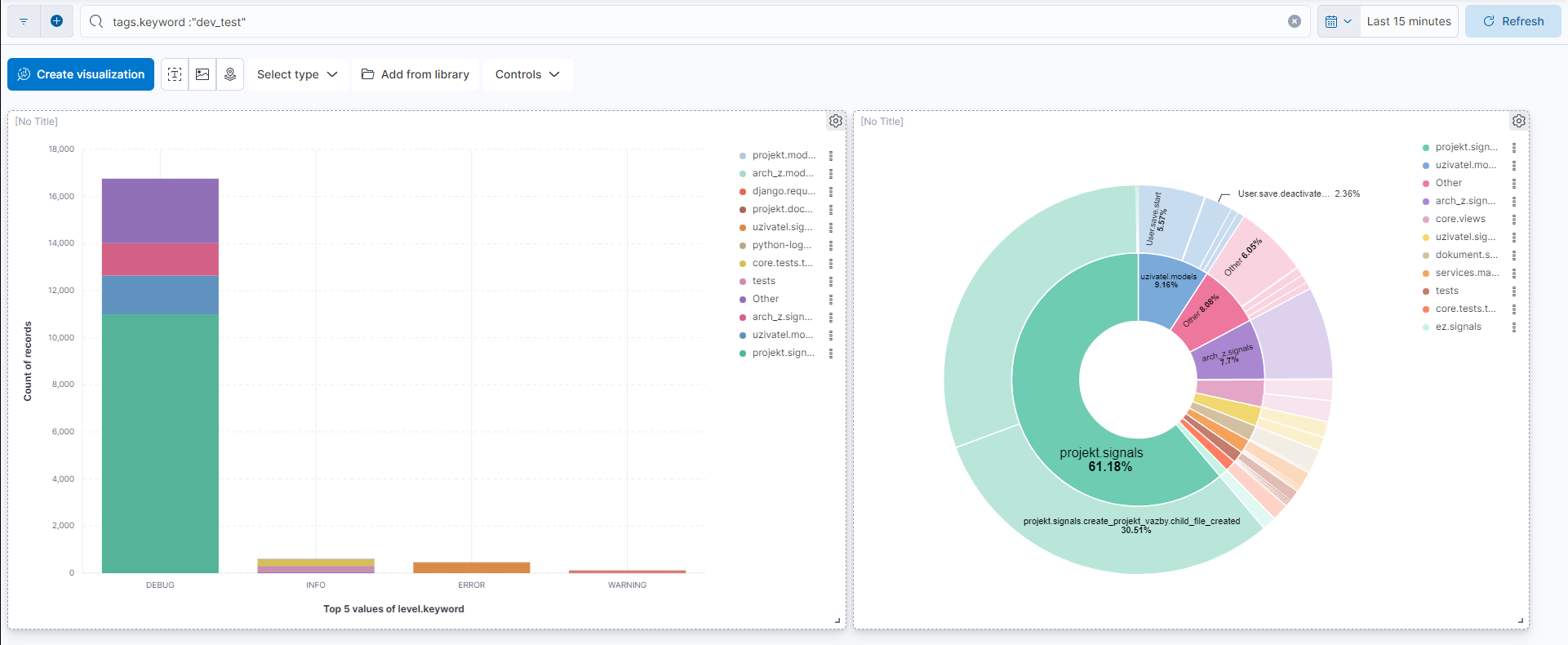
Dále jsou k dispozici dashboardy Test Errors (zobrazuje chyby a
varování) a Test Overview (statistika chybových zpráv testu).
Požadované vlastnosti testovacího scénáře
Požadované vlastnosti testovacího scénáře jsou následující (vychází z článku How to Write Test Cases in Software Testing with Examples:
testovací scénář by měl být jednoduchý a měl by testovat max. jednu stránku či jednu sadu funkcí,
testovací scénář musí být napsán a vytvořen z pohledu uživatele, tj. musí přesně simulovat kroky, které by prováděl uživatel, pokud by chtěl dosáhnout daného výsledku,
testy by se neměly překrývat,
u každého testu musí být specifikována alespoň jedna metrika úspěšnosti průběhu.
Postup vytvoření kódu testu
Pro scénář je třeba připravit sadu vstupních dat a kontrolní výstup.
Struktura popisu scénáře
Popis scénáře by měl obsahovat následující:
ID scénáře,
stručný popis scénáře,
uživatelská role,
předpoklady pro průběh testu (pokud jsou),
uživatelské kroky, které scénář simuluje,
testovací data,
očekávané výsledky (tj. metriky, které oveřují úspěšný průběh testu).
Scénáře jsou seskupeny podle jednotlivých aplikací.
Core
Test 001 Přihlášení do AMČR
Testuje přihlášení uživatele.
Uživatelská role
Archeolog
Uživatelské kroky
Vyplnění formuláře na titulní stránce
Testovací data
uživatelské jméno a heslo
Očekávané výsledky
Uživatel je přesměrován na stránku s titulkem AMČR Homepage
Stav testu
Implementován v
core.tests.test_selenium.CoreSeleniumTest.test_001_core_001.
Projekt
Test 002 Otevření tabulky projekty
Testuje tabulku s projekty. Ověřuje, zda funguje řazení podle jednotlivých sloupců a zobrazení/skrývání sloupců.
Využívá metodu _check_column_hiding.
Uživatelská role
Archeolog
Předpoklady
Uživatel je přihlášen.
Uživatelské kroky
Uživatel klikne na menu Projekty -> Vybrat projekty
Uživatel kliká na záhlaví jednotlivých sloupců
Uživatel skyje a znovu zobrazí jednotlivé sloupce pomocí výsuvného menu
Testovací data
Žádná
Očekávané výsledky
Po kliknutí na název sloupce je do adresy stránky přidán řetězec
sort=sloupecPo skytí sloupce zmizí název sloupce ze záhlaví
Po zobrazení sloupce je sloupec v záhlaví tabulky
Stav testu
Implementován v
projekt.tests.test_selenium.ProjektSeleniumTest.test_002_projekt_001.
Test 003 Zapsání projektu (pozitivní scénář 1)
Test zapsání projektu na stránce /projekt/zapsat. Test simuluje
zadání validních data měl by končit zapsáním projektu do databáze.
Uživatelská role
Archeolog
Předpoklady
Uživatel je přihlášen.
Jsou vložena kompletní data o katastrech, okresech a krajích.
Uživatelské kroky
Uživatel klikne na menu Projekty -> Zapsat
Uživatel vyplní data do formuláře a kliknutím na mapu vybere hlavní katastr
Uživatel klikne na tlačítko Uložit
Testovací data
Field |
Value |
|---|---|
typ_projektu |
záchranný |
id_podnet |
test |
id_lokalizace |
test |
id_parcelni_cislo |
test |
id_planovane_zahajeni |
dynamicky vložené datum (dnes + dva dny až dnes + pět dní) |
id_oznamovatel |
test |
id_odpovedna_osoba |
test |
id_adresa |
test |
id_telefon |
+420123456789 |
id_email |
Očekávané výsledky
Pole
id_oznamovatelje povoleno.Pole
id_odpovedna_osobaje povoleno.Pole
id_adresaje povoleno.Pole
id_telefonje povoleno.Pole
id_emailje povoleno.Po kliknutí na tlačítko Uložit je v databázi o 1 projekt více
Stav testu
Implementován v
projekt.tests.test_selenium.ProjektZapsatSeleniumTest.test_003_projekt_zapsat_p_001.
Test 006 Schválení projektu (pozitivní scénář 1)
Test schválení projektu
Uživatelská role
Archeolog
Předpoklady
Archivář je přihlášen.
Projekt ve stavu Px0
Uživatelské kroky
Archivář schválí projekt.
Testovací data
Očekávané výsledky
Změní se označení projektu.
Stav testu
Implementován v
projekt.tests.test_selenium.ProjektZapsatSeleniumTest.test_006_schvaleni_projektu_p_001.
Test 007 Zahájení výzkumu (pozitivní scénář 1)
Test zahájení výzkumu u projektu ve stavu P2 s pozitivním výsledkem. Měl by končit posunem projektu do stavu P3
Uživatelská role
Archeolog
Předpoklady
Uživatel je přihlášen.
Existuje projekt ve stavu A2.
Uživatelské kroky
Uživatel otevře projekt ve stavu A2.
Testovací data
Field ID |
Value |
|---|---|
id_datum_zahajeni |
(date calculated: -5 days from today) |
Očekávané výsledky
Projekt přesunut do stavu A3
Datum zahájení projektu odpovídá testovacím datům.
Stav testu
Implementován v
projekt.tests.test_selenium.ProjektZahajitVyzkumSeleniumTest.test_007_projekt_zahajit_vyzkum_p_001.
Test 008 Ukončení výzkumu (pozitivní scénář 1)
Test ukončení výzkumu u projektu ve stavu P3 s pozitivním výsledkem. Měl by končit posunem projektu do stavu P4.
Uživatelská role
Archeolog
Předpoklady
Uživatel je přihlášen.
Existuje projekt ve stavu A3.
Uživatelské kroky
Uživatel otevře projekt ve stavu A3.
Testovací data
Field ID |
Value |
|---|---|
id_datum_ukonceni |
(date calculated: -1 days from today) |
Očekávané výsledky
Projekt přesunut do stavu A4.
Datum zahájení projektu odpovídá testovacím datům.
Stav testu
Implementován v
projekt.tests.test_selenium.ProjektUkoncitVyzkumSeleniumTest.test_008_projekt_ukoncit_vyzkum_p_001.
Test 009 Ukončení výzkumu (negativní scénář 1)
Test ukončení výzkumu u projektu ve stavu P3 s negativním výsledkem. Měl by končit neposunutím projektu do stavu P4.
Uživatelská role
Archeolog
Předpoklady
Uživatel je přihlášen.
Existuje projekt ve stavu A3.
Uživatelské kroky
Uživatel otevře projekt ve stavu A3.
Testovací data
Field ID |
Value |
|---|---|
id_datum_ukonceni |
(date calculated: 90 days from today) |
Očekávané výsledky
Projekt zůstal ve stavu A3.
Zobrazena chyba
Datum nesmí být dále než měsíc v budoucnosti.
Stav testu
Implementován v
projekt.tests.test_selenium.ProjektUkoncitVyzkumSeleniumTest.test_009_projekt_ukoncit_vyzkum_n_001.
Test 010 Uzavření projektu (pozitivní scénář 1)
Test uzavření projektu ve stavu P4 s pozitivním výsledkem. Měl by končin posunem projektu do stavu P5.
Uživatelská role
Archeolog
Předpoklady
Uživatel je přihlášen.
Existuje projekt ve stavu A4, který má projektovou akci.
Uživatelské kroky
Uživatel otevře projekt ve stavu A4.
Testovací data
Žádná.
Očekávané výsledky
Projekt přestunut do stavu A5.
Stav testu
Implementován v
projekt.tests.test_selenium.ProjektUzavritSeleniumTest.test_010_projekt_uzavrit_p_001.
Test 011 Uzavření projektu (negativní scénář 1)
Test uzavření projektu ve stavu P4 s negativním výsledkem. Měl by končin neposunutím projektu do stavu P5.
Uživatelská role
Archeolog
Předpoklady
Uživatel je přihlášen.
Existuje projekt ve stavu A4, který nemá projektovou akci.
Uživatelské kroky
Uživatel otevře projekt ve stavu A4.
Testovací data
Žádná.
Očekávané výsledky
Projekt zůstal ve stavu A4.
Zobrazena chyba
Projekt musí mít alespoň jednu projektovou akci.
Stav testu
Implementován v
projekt.tests.test_selenium.ProjektUzavritSeleniumTest.test_011_projekt_uzavrit_n_001.
Test 012 Archivace projektu (pozitivní scénář 1)
Test archivace projektu ve stavu P5 s pozitivním výsledkem. Scénář končí pousnem projektu do stavu P6,
Uživatelská role
Archivář
Předpoklady
Uživatel je přihlášen.
Existuje projekt ve stavu A5, který má archivovanou projektovou akci.
Uživatelské kroky
Uživatel otevře projekt ve stavu A5.
Testovací data
Žádná.
Očekávané výsledky
Projekt je přesunut do stavu A6.
Stav testu
Implementován v
projekt.tests.test_selenium.ProjektArchivovatSeleniumTest.test_012_projekt_archivovat_p_001.
Test 013 Archivace projektu (negativní scénář 1)
Test archivace projektu ve stavu P5 s negativním výsledkem. Scénář končí nepousnutím projektu do stavu P6,
Uživatelská role
Archivář
Předpoklady
Uživatel je přihlášen.
Existuje projekt ve stavu A5, který má nearchivovanou projektovou akci.
Uživatelské kroky
Uživatel otevře projekt ve stavu A5.
Testovací data
Stejná jako u test_projekt_zapsat_p_001.
Očekávané výsledky
Projekt zůstal ve stavu A5.
Zobrazena chyba
Akce musí být archivovaná.
Stav testu
Implementován v
projekt.tests.test_selenium.ProjektArchivovatSeleniumTest.test_013_projekt_uzavrit_n_001.
Test 014 Vrácení stavu u archivovaného projektu (pozitivní scénář 1)
Test vrácení projektu do stavu P5 s pozitivním výsledkem. Scénář končí posunem do stavu P5.
Uživatelská role
Archivář
Předpoklady
Uživatel je přihlášen.
Existuje projekt ve stavu A6.
Uživatelské kroky
Uživatel otevře projekt ve stavu A6.
Testovací data
Field ID |
Value |
|---|---|
id_reason |
test |
Očekávané výsledky
Projekt přesunut do stavu A5.
Stav testu
Implementován v
projekt.tests.test_selenium.ProjektVratitSeleniumTest.test_014_projekt_vratit_p_001.
Test 015 Vrácení stavu u uzavřeného projektu (pozitivní scénář 2)
Test vrácení projektu do stavu P4 s pozitivním výsledkem. Scénář končí posunem do stavu P4.
Uživatelská role
Archivář
Předpoklady
Uživatel je přihlášen.
Existuje projekt ve stavu A5.
Uživatelské kroky
Uživatel otevře projekt ve stavu A5.
Testovací data
Field ID |
Value |
|---|---|
id_reason |
test |
Očekávané výsledky
Projekt přesunut do stavu A4.
Stav testu
Implementován v
projekt.tests.test_selenium.ProjektVratitSeleniumTest.test_015_projekt_vratit_p_002.
Test 016 Vrácení stavu u ukončeného projektu (pozitivní scénář 3)
Test vrácení projektu do stavu P3 s pozitivním výsledkem. Scénář končí posunem do stavu P3.
Uživatelská role
Archivář
Předpoklady
Uživatel je přihlášen.
Existuje projekt ve stavu A4.
Uživatelské kroky
Uživatel otevře projekt ve stavu A4.
Testovací data
Field ID |
Value |
|---|---|
id_reason |
test |
Očekávané výsledky
Projekt přesunut do stavu A3.
Stav testu
Implementován v
projekt.tests.test_selenium.ProjektVratitSeleniumTest.test_016_projekt_vratit_p_003.
Test 017 Vrácení stavu u zahájeného projektu (pozitivní scénář 4)
Test vrácení projektu do stavu P2 s pozitivním výsledkem. Scénář končí posunem do stavu P2.
Uživatelská role
Archivář
Předpoklady
Uživatel je přihlášen.
Existuje projekt ve stavu A3.
Uživatelské kroky
Uživatel otevře projekt ve stavu A3.
Testovací data
Field ID |
Value |
|---|---|
id_reason |
test |
Očekávané výsledky
Projekt přesunut do stavu A2.
Stav testu
Implementován v
projekt.tests.test_selenium.ProjektVratitSeleniumTest.test_017_projekt_vratit_p_004.
Test 018 Vrácení stavu u přihlášeného projektu (pozitivní scénář 5)
Test vrácení projektu do stavu P2 s pozitivním výsledkem. Scénář končí posunem do stavu A1.
Uživatelská role
Archivář
Předpoklady
Uživatel je přihlášen.
Existuje projekt ve stavu A2.
Uživatelské kroky
Uživatel otevře projekt ve stavu A2.
Testovací data
Field ID |
Value |
|---|---|
id_reason |
test |
Očekávané výsledky
Projekt přesunut do stavu A1.
Stav testu
Implementován v
projekt.tests.test_selenium.ProjektVratitSeleniumTest.test_018_projekt_vratit_p_005.
Test 022 Zrušení projektu (pozitivní scénář 1)
Test zrušení projektu s pozitivním výsledkem. Scénář končí posunem projektu do stavu A8
Uživatelská role
Archivář
Předpoklady
Uživatel je přihlášen.
Existuje projekt ve stavu A7.
Uživatelské kroky
Uživatel otevře projekt s projektovými akcemi.
Testovací data
Field ID |
Value |
|---|---|
id_reason_text |
test |
Očekávané výsledky
Projekt je přesunut do stavu A8.
Stav testu
Implementován v
projekt.tests.test_selenium.ProjektZrusitSeleniumTest.test_022_projekt_zrusit_p_001.
Test 023 Vytvoření projektové akce (pozitivní scénář 1)
Test vytvoření projektové akce. Scénář končí vytvořením projektové akce ve stavu A1.
Uživatelská role
Archeolog
Předpoklady
Uživatel je přihlášen.
Projekt je ve stavu P3
Uživatelské kroky
Uživatel se přihlásí
Uživatel otevře projekt ve stavu P3 (viz předpoklady)
Projekty → Vybrat → Filtr → ID obsahuje „C-202111043“ → Vybrat → otevřít projekt
Kliknout na Vložit další akci (v sekci Archeologické akce)
Vytvoření akci
Testovací data
Projekt C-202401502
Očekávané výsledky
Vytvoření akce u projektu - v databázi bude o jednu akci více.
Stav testu
Implementován v
projekt.tests.test_selenium.ProjektVytvoreniProjektoveAkce.test_023_projekt_vytvori_akci_p_001.
Test 145 Test Fedory pro projekty (pozitivní scénář 1)
Test zapsání dat do Fedory v projektech
Uživatelská role
Archivář
Předpoklady
Uživatelské kroky
Vytvoření - projekt zachrany
Update - projekt
Update oznamovatel
Smazat soubor v projektu
Vytvoření soubor
Vytvoření projektová akce
Změna přístupnosti Akce
Smazání projektové Akce
Smazání projektu
Znovu vytvoření projektové Akce
Testovací data
Projekt C-201121404, X-M-202393246, C-202111043
Očekávané výsledky
zápis dat do Fedory
Stav testu
Implementován v
projekt.tests.test_selenium.ProjektSeleniumTest.test_145_test_Fedora_projekt_001.
Test 146 Test Fedory pro projekty (pozitivní scénář 2)
test zapsání dat do Fedory v projektech
Uživatelská role
Archivář, Administrator
Předpoklady
Uživatelské kroky
Vytvoření oznámení
Smazání dokumentu u projektu
Schválení projektu - změna ident-cely projektu
Vytvoření průzkumného projektu
Vytvoření části dokumentu projektu
Vytvoření PAS
Změna přístupnosti PAS
Smazání části dokumentu
Smazání PAS
Smazání projektu
Znovu vytvoření PAS
Vytvoření části dokumentu - existující dokument
Testovací data
Projekt C-202209999, C-202210662, M-202302810, C-202114070 Dokument M-TX-194300151
Očekávané výsledky
zápis dat do Fedory
Stav testu
Implementován v
projekt.tests.test_selenium.ProjektSeleniumTest.test_146_test_Fedora_projekt_002.
Akce
Test 024 Přidání dokumentační jednotky celek akce (pozitivní scénář 1)
Test vytvoření dokumentační jednotky typu celek akce u projektové akce ve stavu A1. Scénář končí vytvořením dokumentační jednotky D01 typu celek akce.
Uživatelská role
Archeolog
Předpoklady
Uživatel je přihlášen.
Projekt je ve stavu P3
Projekt obsahuje projektovou akci ve stavu A1, která nemá žádnou dokumentační jednotku.
Uživatelské kroky
Uživatel se přihlásí
Uživatel otevře projekt ve stavu P3 (viz předpoklady)
Projekty → Vybrat → Filtr → ID obsahuje „C-202110946“ → Vybrat → otevřít projekt
Uživatel otevře akci ve stavu A1 (C-202110946A).
Kliknout na tlačítko “Přidat dokumentační jednotku”
Zvolit typ DJ “celek akce”
Zvolit typ Negativní jednotka “ano”
Kliknout na “uložit”
Testovací data
typ: celek akce
negativni_jednotka : Ano
Očekávané výsledky
U akce bude vytvořena DJ typu “celek akce” (v databázi je o jednu DJ více).
Stav testu
Implementován v
arch_z.tests.test_selenium.AkceProjektoveAkce.test_024_pridani_dokumentacni_jednotky_p_001.
Test 033 Vytvoření projektové akce (negativní scénář 1)
test ztratil smysl
Test 034 Přidání dokumentační jednotky celek akce (negativní scénář 1)
Test vytvoření dokumentační jednotky typu celek akce u projektové akce ve stavu A1. Scénář končí nevytvořením dokumentační jednotky D01 typu celek akce.
Uživatelská role
Archeolog
Předpoklady
Uživatel je přihlášen.
Projekt je ve stavu P3
Projekt obsahuje projektovou akci ve stavu A1, která nemá žádnou dokumentační jednotku.
Uživatelské kroky
Uživatel se přihlásí
Uživatel otevře projekt ve stavu P3 (číslo projektu)
Projekty → Vybrat → Filtr → ID obsahuje „číslo projektu“ → Vybrat → otevřít projekt
Uživatel otevře akci ve stavu A1 (číslo akce).
Kliknout na tlačítko “Přidat dokumentační jednotku”
Zvolit typ DJ - ponechat nevyplněno
Zvolit typ Negativní jednotka “ano”
Kliknout na “uložit změny”
Testovací data
Akce C-202401502A
Očekávané výsledky
U akce nebude vytvořena DJ typu “celek akce” (v databázi není o jednu DJ více).
Stav testu
Implementován v
arch_z.tests.test_selenium.AkceProjektoveAkce.test_034_pridani_dokumentacni_jednotky_n_001.
Test 035 Přidání dokumentační jednotky část akce (pozitivní scénář 2)
Test vytvoření dokumentační jednotky typu část akce u projektové akce ve stavu A1. Scénář končí vytvořením dokumentační jednotky D02 typu část akce.
Uživatelská role
Archeolog
Předpoklady
Uživatel je přihlášen.
Projekt je ve stavu P3
Projekt obsahuje projektovou akci ve stavu A1, která má dokumentační jednotku D01 typu celkem akce.
Uživatelské kroky
Uživatel se přihlásí
Uživatel otevře projekt ve stavu P3 (M-202400005)
Projekty → Vybrat → Filtr → ID obsahuje „M-202400005“ → Vybrat → otevřít projekt
Uživatel otevře akci ve stavu A1 (M-202400005A).
Kliknout na tlačítko “Přidat dokumentační jednotku”
Zvolit typ DJ “část akce”
Zvolit typ Negativní jednotka “ano”
Kliknout na “uložit změny”
Testovací data
C-202309552A
Očekávané výsledky
U akce bude vytvořena DJ D02 typu “část akce” (v databázi je o jednu DJ více).
Stav testu
Implementován v
arch_z.tests.test_selenium.AkceProjektoveAkce.test_035_pridani_dokumentacni_jednotky_p_002.
Test 036 Přidání dokumentační jednotky část akce (negativní scénář 2)
Test vytvoření dokumentační jednotky typu část akce u projektové akce ve stavu A1. Scénář končí nevytvořením dokumentační jednotky D02 typu část akce.
Uživatelská role
Archeolog
Předpoklady
Uživatel je přihlášen.
Projekt je ve stavu P3
Projekt obsahuje projektovou akci ve stavu A1, která má dokumentační jednotku D01 typu celkem akce.
Uživatelské kroky
Uživatel se přihlásí
Uživatel otevře projekt ve stavu P3 (C-202309552)
Projekty → Vybrat → Filtr → ID obsahuje „C-202309552“ → Vybrat → otevřít projekt
Uživatel otevře akci ve stavu A1 (C-202309552A).
Kliknout na tlačítko “Přidat dokumentační jednotku”
Zvolit typ DJ “nevyplněno”
Zvolit typ Negativní jednotka “ano”
Kliknout na “uložit změny”
Testovací data
C-202309552
Očekávané výsledky
U akce nebude vytvořena DJ D02 typu “část akce” (v databázi není o jednu DJ více).
Stav testu
Implementován v
arch_z.tests.test_selenium.AkceProjektoveAkce.test_036_pridani_dokumentacni_jednotky_n_002.
Test 037 Přidání komponenty k dokumentační jednotce celek akce (pozitivní scénář 1)
Test vytvoření komponenty u dokumentační jednotky typu celek akce u projektové akce ve stavu A1. Scénář končí vytvořením komponenty K001 u dokumentační jednotky D01.
Uživatelská role
Archeolog
Předpoklady
Uživatel je přihlášen.
Projekt je ve stavu P3
Projekt obsahuje projektovou akci ve stavu A1, která má dokumentační jednotku D01 typu celkem akce, která je pozitivní.
Uživatelské kroky
Uživatel se přihlásí
Uživatel otevře projekt ve stavu P3 (M-202400004)
Projekty → Vybrat → Filtr → ID obsahuje „M-202400004“ → Vybrat → otevřít projekt
Uživatel otevře akci ve stavu A1 (M-202400004A).
Kliknout na dokumentační jednotku D01
Kliknout na “Další volby” a zvolit ”Přidat komponentu”.
Zvolit Období “únětická k.”
Zvolit Areál “sídliště nesp.”.
Kliknout na “uložit změny”
Testovací data
C-202309027
Očekávané výsledky
U DJ D01 bude vytvořena nová komponenta K001, v databázi bude o jednu komponentu více.
Stav testu
Implementován v
arch_z.tests.test_selenium.AkceProjektoveAkce.test_037_pridani_komponenty_dokumentacni_jednotky_p_001.
Test 040 Přidání komponenty k dokumentační jednotce celek akce (negativní scénář 1)
Test vytvoření komponenty u dokumentační jednotky typu celek akce u projektové akce ve stavu A1. Scénář končí nevytvořením komponenty K001 u dokumentační jednotky D01.
Uživatelská role
Archeolog
Předpoklady
Uživatel je přihlášen.
Projekt je ve stavu P3
Projekt obsahuje projektovou akci ve stavu A1, která má dokumentační jednotku D01 typu celkem akce, která je pozitivní.
Uživatelské kroky
Uživatel se přihlásí
Uživatel otevře projekt ve stavu P3 (C-202309027)
Projekty → Vybrat → Filtr → ID obsahuje „C-202309027“ → Vybrat → otevřít projekt
Uživatel otevře akci ve stavu A1 (C-202309027A).
Kliknout na dokumentační jednotku D01
Kliknout na “Další volby” a zvolit ”Přidat komponentu”.
Zvolit Období “únětická k.”
Zvolit Areál “zůstane nevyplněno”.
Kliknout na “uložit změny”
Testovací data
C-202309027
Očekávané výsledky
U DJ D01 nebude vytvořena nová komponenta K001, v databázi bude o jednu komponentu více.
Stav testu
Implementován v
arch_z.tests.test_selenium.AkceProjektoveAkce.test_040_pridani_komponenty_dokumentacni_jednotky_n_001.
Test 041 Přidání objektu k pozitivní komponentě (pozitivní scénář 1)
Test vytvoření objektu u komponenty připojené k dokumentační jednotce projektové akce. Scénář končí vytvořením objektu u komponenty K001 u dokumentační jednotky D01.
Uživatelská role
Archeolog
Předpoklady
Uživatel je přihlášen.
Projekt je ve stavu P3
Projekt obsahuje projektovou akci ve stavu A1, která má dokumentační jednotku D01 typu celkem akce, která je pozitivní a obsahuje komponentu K001.
Uživatelské kroky
Uživatel se přihlásí
Uživatel otevře projekt ve stavu P3 (C-202004814)
Projekty → Vybrat → Filtr → ID obsahuje „C-202004814“ → Vybrat → otevřít projekt
Uživatel otevře akci ve stavu A1 (C-202004814A).
Kliknout na komponentu K001 u dokumentační jednotky D01
V sekci Nálezy a Objekty zvolit Druh “(polo)zemnice”.
V sekci Nálezy a Objekty vyplnit Počet “1”.
Kliknout na “Uložit změny”
Testovací data
C-202004814
Očekávané výsledky
U komponenty K001 bude vytvořen nový objekt. V databázi bude o jeden objekt více.
Stav testu
Implementován v
arch_z.tests.test_selenium.AkceProjektoveAkce.test_041_pridani_objektu_komponente_p_001.
Test 042 Přidání předmětu k pozitivní komponentě (pozitivní scénář 1)
Test vytvoření předmětu u komponenty připojené k dokumentační jednotce projektové akce. Scénář končí vytvořením předmětu u komponenty K001 u dokumentační jednotky D01.
Uživatelská role
Archeolog
Předpoklady
Uživatel je přihlášen.
Projekt je ve stavu P3
Projekt obsahuje projektovou akci ve stavu A1, která má dokumentační jednotku D01 typu celkem akce, která je pozitivní a obsahuje komponentu K001.
Uživatelské kroky
Uživatel se přihlásí
Uživatel otevře projekt ve stavu P3 (C-202004814)
Projekty → Vybrat → Filtr → ID obsahuje „C-202004814“ → Vybrat → otevřít projekt
Uživatel otevře akci ve stavu A1 (C-202004814A).
Kliknout na komponentu K001 u dokumentační jednotky D01
V sekci Nálezy a Předměty zvolit Druh “džbán”.
V sekci Nálezy a Předměty zvolit Specifikace “keramika nesp.”.
V sekci Nálezy a Předměty vyplnit Počet “1”.
Kliknout na “Uložit změny”
Testovací data
C-202004814
Očekávané výsledky
U komponenty K001 bude vytvořen nový objekt. V databázi bude o jeden objekt více.
Stav testu
Implementován v
arch_z.tests.test_selenium.AkceProjektoveAkce.test_042_pridani_predmetu_komponente_p_001.
Test 043 Smazání objektu u projektové akce (pozitivní scénář 1)
Test smazání objektu u komponenty připojené k dokumentační jednotce projektové akce. Scénář končí smazáním objektu.
Uživatelská role
Archeolog
Předpoklady
Uživatel je přihlášen.
Projektová akce ve stavu A1
Dokumentační jednotka D01
Komponenta K001
Objekt “jáma kůlová/sloupová” připojený ke komponentě K001
Uživatelské kroky
Uživatel se přihlásí
Uživatel otevře projektovou akci ve stavu A1 (X-C-91277520A)
Projekty → Vybrat → Filtr → ID obsahuje „X-C-91277520“ → Vybrat → otevřít projektovou akci X-C-91277520A
Kliknout na komponentu K001 u dokumentační jednotky D01
V sekci Nálezy a Objekty u položky “jáma kůlová/sloupová” kliknout na možnost “odstranit”
Volbu potvrdit
Testovací data
X-C-91277520A
Očekávané výsledky
U komponenty K001 bude odebrána položka typu objekt. V databázi bude o jeden objekt méně. Oznámení “Záznam byl úspěšně smazán”
Stav testu
Implementován v
arch_z.tests.test_selenium.AkceProjektoveAkce.test_043_smazani_objektu_komponente_p_001.
Test 044 Smazání předmětu u projektové akce (pozitivní scénář 1)
Test smazání předmětu u komponenty připojené k dokumentační jednotce projektové akce. Scénář končí smazáním předmětu.
Uživatelská role
Archeolog
Předpoklady
Uživatel je přihlášen.
Projektová akce ve stavu A1
Dokumentační jednotka D01
Komponenta K001
Předmět “doklad umění/kultu” připojený ke komponentě K001
Uživatelské kroky
Uživatel se přihlásí
Uživatel otevře projektovou akci ve stavu A1 (M-202400926A)
Projekty → Vybrat → Filtr → ID obsahuje „M-202400926“ → Vybrat → otevřít projektovou akci M-202400926A
Kliknout na komponentu K001 u dokumentační jednotky D01
V sekci Nálezy a Předměty u položky “doklad umění/kultu” kliknout na možnost “odstranit”
Volbu potvrdit
Testovací data
X-C-91277520A
Očekávané výsledky
U komponenty K001 bude odebrána položka typu předmět. V databázi bude o jeden předmět méně. Oznámení “Záznam byl úspěšně smazán”
Stav testu
Implementován v
arch_z.tests.test_selenium.AkceProjektoveAkce.test_044_smazani_predmetu_komponente_p_001.
Test 079 Přidání dokumentu (pozitivní scénář 1)
Test přidání dokumentu k projektové akci. Scénář končí vytvořením záznamu dokumentu a jeho připojením k projektové akci.
Uživatelská role
Archeolog
Předpoklady
Uživatel je přihlášen.
Projekt je ve stavu P3
Projekt obsahuje projektovou akci ve stavu A1.
Uživatelské kroky
Uživatel se přihlásí
Uživatel otevře projekt ve stavu P3 (C-202207641A)
Projekty → Vybrat → Filtr → ID obsahuje „C-202207641A“ → Vybrat → otevřít projekt
Uživatel otevře akci (C-202207641A).
V tabulce Dokumenty kliknout na tlačítko “Přidat dokument”
Uživatel vyplní povinné údaje ve formuláři Dokument
Klikne na tlačítko Zapsat
Testovací data
C-202207641A
Očekávané výsledky
Bude vytvořen nový záznam typu dokument (v databázi je o jeden dokument více). Tento dokument je připojený k projektové akci C-202207641A
Stav testu
Implementován v
arch_z.tests.test_selenium.AkceProjektoveAkce.test_079_pridani_dokumentu_projektove_akci_p_001.
Test 080 Připojení existujícího dokumentu (pozitivní scénář 1)
Test připojení existujícího dokumentu k projektové akci. Scénář končí vytvořením vazby mezi dokumentem a projektovou akcí.
Uživatelská role
Archeolog
Předpoklady
Uživatel je přihlášen.
Projekt je ve stavu P3
Projekt obsahuje projektovou akci ve stavu A1.
Uživatelské kroky
Uživatel se přihlásí
Uživatel otevře projekt ve stavu P3 (C-202207641)
Projekty → Vybrat → Filtr → ID obsahuje „C-202207641“ → Vybrat → otevřít projekt
Uživatel otevře akci (C-202207641A).
V tabulce Dokumenty kliknout na tlačítko “Připojit existující dokument”
Uživatel vyhledá dokument “M-TX-194300114”
Klikne na tlačítko Připojit
Testovací data
C-202207641 M-TX-194300151
Očekávané výsledky
Je vytvořena vazba mezi dokumentem a projektovou akcí C-202207641A
Stav testu
Implementován v
arch_z.tests.test_selenium.AkceProjektoveAkce.test_080_pridani_existujiciho_dokumentu_projektove_akci_p_001.
Test 081 Připojení existujícího dokumentu z projektu (pozitivní scénář 1)
Test připojení existujícího dokumentu z projektu k projektové akci. Scénář končí vytvořením vazby mezi dokumentem a projektovou akcí.
Uživatelská role
Archeolog
Předpoklady
Uživatel je přihlášen.
Projekt je ve stavu P3
Projekt obsahuje projektovou akci s připojeným dokumentem
Projekt obsahuje další projektovou akci ve stavu A1
Uživatelské kroky
Uživatel se přihlásí
Uživatel otevře projekt ve stavu P3 (M-202400928)
Projekty → Vybrat → Filtr → ID obsahuje „C-202401979“ → Vybrat → otevřít projekt
Uživatel otevře akci (C-202401979B).
V tabulce Dokumenty kliknout na tlačítko “Připojit existující dokument z projektu”
Uživatel vyhledá dokument “…”
Zaškrtne políčko Vybrat a klikne na tlačítko Připojit
Testovací data
C-202401979B
Očekávané výsledky
Je vytvořena vazba mezi dokumentem a projektovou akcí C-202401979B
Stav testu
Implementován v
arch_z.tests.test_selenium.AkceProjektoveAkce.test_081_pridani_existujiciho_dokumentu_z_projektu_projektove_akci_p_001.
Test 084 Připojení externího zdroje k projektové akci (pozitivní scénář 1)
Test připojení externího zdroje k projektové akci. Scénář končí vytvořením vazby mezi samostatnou akcí a externím zdrojem.
Uživatelská role
Archeolog
Předpoklady
Uživatel je přihlášen.
Projektová akce ve stavu A1.
Uživatelské kroky
Uživatel se přihlásí
Uživatel otevře projekt s připojenou akcí ve stavu A1 a otevře tuto akci (C-202301164)
Projekty → Vybrat → Filtr → ID obsahuje „C-202301164“ → Vybrat → otevřít projekt → otevřít akci „C-202301164A“
V části “Externí zdroje” kliknout na “připojit externí zdroj”
Uživatel vyhledá identifikátor “X-BIB-1295324”
Klikne na tlačítko Připojit
Testovací data
C-202301164 X-BIB-1295324
Očekávané výsledky
Je vytvořena vazba mezi projektovou akcí externím zdrojem „X-BIB-1295324“
Stav testu
Implementován v
arch_z.tests.test_selenium.AkceProjektoveAkce.test_084_pripojeni_externiho_zdroje_projektove_akci_p_001.
Test 086 Vytvoření PIAN u projektové akce (pozitivní scénář 1)
Test vytvoření PIAN k projektové akci.Scénář končí vytvořením nového PIAN připojeného k DJ 01 u projektové akce.
Uživatelská role
Archeolog
Předpoklady
Uživatel je přihlášen.
Projektová akce ve stavu A1 s dokumentační jednotkou D01, která nemá připojen PIAN.
Uživatelské kroky
Uživatel se přihlásí
Uživatel otevře projekt s připojenou akcí ve stavu A1 a otevře tuto akci (C-202401980)
Projekty → Vybrat → Filtr → ID obsahuje „C-202401980“ → Vybrat → otevřít projekt → otevřít akci „C-202401980“
V části “Dokumentační jednotky” kliknout na dokumentační jednotku “D01”
V části “Dokumentační jednotka C-202401980-D01” kliknout na Další volby → PIAN - vytvořit → vytvořit geometrii PIAN (jak vyřešit v testu?)
V části nový PIAN nastavit přesnost na hodnotu “odchylka jednotky metrů”
Testovací data
C-202401980
Očekávané výsledky
U dokumentační jednotky “C-202401980-D01” je připojen nový PIAN.
Stav testu
Implementován v
arch_z.tests.test_selenium.AkceProjektoveAkce.test_086_vytvoreni_PIAN_projektove_akce_p_001.
Test 087 Editace PIAN u projektové akce (pozitivní scénář 1)
Test editace PIAN u projektové akci. Scénář končí novu geometrií PIAN u dokumentační jednotky DJ 01 u projektové akce.
Uživatelská role
Archeolog
Předpoklady
Uživatel je přihlášen.
Projektová akce ve stavu A1 s dokumentační jednotkou D01, která má připojen nepotvrzený PIAN.
Uživatelské kroky
Uživatel se přihlásí
Uživatel otevře projekt s připojenou akcí ve stavu A1 a otevře tuto akci (C-202401981A)
Projekty → Vybrat → Filtr → ID obsahuje „C-202401981A“ → Vybrat → otevřít projekt → otevřít akci „C-202401981A“
V části “Dokumentační jednotky” kliknout na dokumentační jednotku “D01”
V části “Dokumentační jednotka C-202401981A-D01” kliknout na Další volby → PIAN - upravit → upravit geometrii PIAN
Testovací data
N-1212-000000002 C-202401981A
Očekávané výsledky
U dokumentační jednotky “C-202401981A-D01” je upravena geometrie připojeného PIAN.
Stav testu
Implementován v
arch_z.tests.test_selenium.AkceProjektoveAkce.test_087_editace_PIAN_projektove_akce_p_001.
Test 088 Smazání PIAN u projektové akce (pozitivní scénář 1)
Test smazání PIAN u projektové akci. Scénář končí smazáním nepotvrzeného PIAN u dokumentační jednotky D01 u projektové akce.
Uživatelská role
Archeolog
Předpoklady
Uživatel je přihlášen.
Projektová akce ve stavu A1 s dokumentační jednotkou D01, která má připojen nepotvrzený PIAN.
Uživatelské kroky
Uživatel se přihlásí
Uživatel otevře projekt s připojenou akcí ve stavu A1 a otevře tuto akci (C-202401981A)
Projekty → Vybrat → Filtr → ID obsahuje „C-202401981“ → Vybrat → otevřít projekt → otevřít akci „C-202401981A“
V části “Dokumentační jednotky” kliknout na dokumentační jednotku “D01”
V části “Dokumentační jednotka C-202401981A-D01” kliknout na Další volby → PIAN - odpojit → v dialogovém okně “Odpojení PIAN” kliknout na tlačítko “Odpojit”
Testovací data
C-202401981A
Očekávané výsledky
U dokumentační jednotky “C-202401981A-D01” je smazán nepotvrzený PIAN, v databázi je o 1 PIAN méně.
Stav testu
Implementován v
arch_z.tests.test_selenium.AkceProjektoveAkce.test_088_smazani_PIAN_projektove_akce_p_001.
Test 089 Připojení PIAN z mapy u projektové akce (pozitivní scénář 1)
Test připojení PIAN z mapy u projektové akci. Scénář končí připojením existujícího PIAN k dokumentační jednotce D01 u projektové akce.
Uživatelská role
Archeolog
Předpoklady
Uživatel je přihlášen.
Projektová akce ve stavu A1 s dokumentační jednotkou D01, která nemá připojen PIAN.
Uživatelské kroky
Uživatel se přihlásí
Uživatel otevře projekt s připojenou akcí ve stavu A1 a otevře tuto akci (C-202401980A)
Projekty → Vybrat → Filtr → ID obsahuje „C-202401980“ → Vybrat → otevřít projekt → otevřít akci „C-202401980A“
V části “Dokumentační jednotky” kliknout na dokumentační jednotku “D01”
V části “Dokumentační jednotka C-202401980A-D01” kliknout na Další volby → PIAN - připojit z mapy→ kliknout na PIAN XXX → kliknout na “Uložit změny”
Testovací data
C-202401980
Očekávané výsledky
U dokumentační jednotky “C-202401980A-D01” bude vytvořena vazba s PIAN „XXX”.
Stav testu
Implementován v
arch_z.tests.test_selenium.AkceProjektoveAkce.test_089_pripojeni_PIAN_projektove_akce_p_001.
Test 090 Odpojení potvrzeného PIAN u projektové akce (pozitivní scénář 1)
Test odpojení potvrzeného PIAN projektové akci. Scénář končí odpojením existujícího PIAN od dokumentační jednotky D01 u projektové akce.
Uživatelská role
Archeolog
Předpoklady
Uživatel je přihlášen.
Projektová akce ve stavu A1 s dokumentační jednotkou D01, která má připojen potvrzený PIAN.
Uživatelské kroky
Uživatel se přihlásí
Uživatel otevře projekt s připojenou akcí ve stavu A1 a otevře tuto akci (C-202007232A)
Projekty → Vybrat → Filtr → ID obsahuje „C-202007232“ → Vybrat → otevřít projekt → otevřít akci „C-202007232A“
V části “Dokumentační jednotky” kliknout na dokumentační jednotku “D01”
V části “Dokumentační jednotka C-202007232A-D01” kliknout na Další volby → PIAN - odpojit → V dialogovém okně “Odpojení PIAN” kliknout na “Odpojit”
Testovací data
C-202007232A
Očekávané výsledky
U dokumentační jednotky “C-202007232A-D01” zanikne vazba s PIAN „XXX”.
Stav testu
Implementován v
arch_z.tests.test_selenium.AkceProjektoveAkce.test_090_odpojeni_PIAN_projektove_akce_p_001.
Test 091 Import PIAN k projektové akci (pozitivní scénář 1)
Test importu PIAN k projektové akci. Scénář končí vytvořením PIAN u dokumentační jednotky D01 u projektové akce.
Uživatelská role
Archeolog
Předpoklady
Uživatel je přihlášen.
Projektová akce ve stavu A1 s dokumentační jednotkou D01, která nemá připojen PIAN.
Uživatelské kroky
Uživatel se přihlásí
Uživatel otevře projekt s připojenou akcí ve stavu A1 a otevře tuto akci (C-202309724A)
Projekty → Vybrat → Filtr → ID obsahuje „C-202309724“ → Vybrat → otevřít projekt → otevřít akci „C-202309724A“
V části “Dokumentační jednotky” kliknout na dokumentační jednotku “D01”
V části “Dokumentační jednotka C-202309724A-D01” kliknout na Další volby → PIAN - importovat → V dialogovém okně “Importovat PIAN” vložit soubor CSV geom.csv a kliknout na Dokončit
V části “Nový PIAN” vybrat přesnost “odchylka jednotky metrů” a kliknout “uložit změny”
Testovací data
geom.csv C-202309724
Očekávané výsledky
U dokumentační jednotky “C-202309724A-D01” bude připojen nový PIAN „XXX”. V databázi bude o jeden PIAN více (vznikne vazba s D01).
Stav testu
Implementován v
arch_z.tests.test_selenium.AkceProjektoveAkce.test_091_import_PIAN_projektove_akce_p_001.
Test 092 Editace PIAN k projektové akci importem (pozitivní scénář 1)
Test editace PIAN k projektové akci importem. Scénář končí upraveným PIAN u dokumentační jednotky D01 u projektové akce.
Uživatelská role
Archeolog
Předpoklady
Uživatel je přihlášen.
Projektová akce ve stavu A1 s dokumentační jednotkou D01, která má připojen nepotvrzený PIAN.
Uživatelské kroky
Uživatel se přihlásí
Uživatel otevře projekt s připojenou akcí ve stavu A1 a otevře tuto akci (C-202005190)
Projekty → Vybrat → Filtr → ID obsahuje „C-202005190“ → Vybrat → otevřít projekt → otevřít akci „C-202005190A“
V části “Dokumentační jednotky” kliknout na dokumentační jednotku “D01”
V části “Dokumentační jednotka C-202005190A-D01” kliknout na Další volby → PIAN - upravit importem → V dialogovém okně “Importovat PIAN” vložit soubor CSV geom.csv a kliknout na Dokončit
V části ““Dokumentační jednotka C-202005190A-D01” kliknout na “uložit změny”
Testovací data
C-202005190A geom.csv
Očekávané výsledky
U dokumentační jednotky “C-202005190A-D01” bude upravena geometrie PIAN „XXX”.
Stav testu
Implementován v
arch_z.tests.test_selenium.AkceProjektoveAkce.test_092_editace_PIAN_projektove_akce_importem_p_001.
Test 093 Připojení PIAN k projektové akci podle ID (pozitivní scénář 1)
Test připojení PIAN k projektové akci podel ID. Scénář končí připojením PIAN podle ID u dokumentační jednotky D01 u projektové akce.
Uživatelská role
Archivář
Předpoklady
Uživatel je přihlášen.
Projektová akce ve stavu A1 s dokumentační jednotkou D01, která nemá připojen PIAN.
Uživatelské kroky
Uživatel se přihlásí
Uživatel otevře projekt s připojenou akcí ve stavu A1 a otevře tuto akci (C-202401980A)
Projekty → Vybrat → Filtr → ID obsahuje „C-202401980“ → Vybrat → otevřít projekt → otevřít akci „C-202401980A“
V části “Dokumentační jednotky” kliknout na dokumentační jednotku “D01”
V části “Dokumentační jednotka C-202401980A-D01” kliknout na Další volby → PIAN - připojit podle ID
V části ““Dokumentační jednotka C-202401980A-D01” v poli “PIAN” zadat ID PIAN “P-0134-00000” a kliknout na “uložit změny”
Testovací data
C-202401980 P-0134-00000
Očekávané výsledky
U dokumentační jednotky “C-202401980A-D01” bude připojen PIAN „P-0134-00000”. V databázi bude vytvořena vazba mezi PIAN a dokumentační jednotkou “C-202401980A-D01”.
Stav testu
Implementován v
arch_z.tests.test_selenium.AkceProjektoveAkce.test_093_pripojeni_PIAN_projektove_akce_p_001.
Test 094 Smazání komponenty u projektové akce (pozitivní scénář 1)
Test smazání komponenty u projektové akce. Scénář končí smazáním komponenty K001 u dokumentační jednotky D01 u projektové akce.
Uživatelská role
Archeolog
Předpoklady
Uživatel je přihlášen.
Projektová akce ve stavu A1 s dokumentační jednotkou D01, která má připojenou komponentu K001.
Uživatelské kroky
Uživatel se přihlásí
Uživatel otevře projekt s připojenou akcí ve stavu A1 a otevře tuto akci (C-201015104A)
Projekty → Vybrat → Filtr → ID obsahuje „C-201015104“ → Vybrat → otevřít projekt → otevřít akci „C-201015104A“
V části “Dokumentační jednotky” kliknout na komponentu “K001” u dokumentační jednotky “D01”
V části “Komponenta C-201015104A-K001 ” kliknout na Další nabídka → Smazat komponentu → v dialogovém okne “SMazat komponetnu” kliknout na “Smazat”
Testovací data
C-201015104A
Očekávané výsledky
U dokumentační jednotky “C-201015104A-D01” bude smazána komponenta K001 „XXX”. V databázi bude o jeden záznam méně.
Stav testu
Implementován v
arch_z.tests.test_selenium.AkceProjektoveAkce.test_094_smazani_komponenty_projektove_akce_p_001.
Test 095 Smazání dokumentační jednotky u projektové akce (pozitivní scénář 1)
Test smazání dokumentační jednotky u projektové akce. Scénář končí smazáním dokumentační jednotky D01 u projektové akce.
Uživatelská role
Archeolog
Předpoklady
Uživatel je přihlášen.
Projektová akce ve stavu A1 s dokumentační jednotkou D01.
Uživatelské kroky
Uživatel se přihlásí
Uživatel otevře projekt s připojenou akcí ve stavu A1 a otevře tuto akci (C-202401980A)
Projekty → Vybrat → Filtr → ID obsahuje „C-202401980“ → Vybrat → otevřít projekt → otevřít akci „C-202401980A“
V části “Dokumentační jednotky” kliknout na dokumentační jednotku“D01” → v části “Dokumentační jednotka “Dokumentační jednotka C-202401980A-D01“ kliknout na “Další volby” → DJ - smazat
V části “Dokumentační jednotka “Dokumentační jednotka C-202401980A-D01“ kliknout na “Další volby” → DJ - smazat → v dialogovém okně “Smazat dokumentační jednotku” kliknout na “Smazat”
Testovací data
C-202401980A
Očekávané výsledky
U projektové akce “C-202401980A” bude smazána dokumentační jednotka D01. V databázi bude o jeden záznam méně.
Stav testu
Implementován v
arch_z.tests.test_selenium.AkceProjektoveAkce.test_095_smazani_DJ_projektove_akce_p_001.
Test 102 Archivace projektové akce (pozitivní scénář 1)
Test archivace projektové akce. Scénář končí posunem projektové akce ze stavu A2 do stavu A3.
Uživatelská role
Archivář
Předpoklady
Uživatel je přihlášen.
Projektová akce ve stavu A2 s dokumentační jednotkou D01, která má připojen potvrzený PIAN.
Nahrazuje NZ - Ano
Uživatelské kroky
Uživatel se přihlásí
Uživatel otevře projekt s připojenou akcí ve stavu A1 a otevře tuto akci (C-201443939A)
Projekty → Vybrat → Filtr → ID obsahuje C-201443939A → Vybrat → otevřít projekt → otevřít akci „C-201443939A“
V panelu pro akce kliknout na “Archivovat” → v dialogovém okně “Archivovat záznam” kliknout na “Archivovat”
V dalším dialogovém okně “Archivace projektu” kliknout na “Archivovat”
Testovací data
C-201443939A
Očekávané výsledky
Projektová akce “C-201443939A” se posune ze stavu A2 do stavu A3. Projekt “C-201443939A” se posune ze stavu P5 do stavu P6.
Stav testu
Implementován v
arch_z.tests.test_selenium.AkceProjektoveAkce.test_102_archivace_projektove_akce_p_001.
Samostatné nálezy
Test 025 Zapsání samostatného nálezu (pozitivní scénář 1)
Test zapsání samostatného nálezu na stránce /pas/zapsat. Končí zapsáním samostatného nálezu do databáze.
Uživatelská role
Badatel
Předpoklady
Uživatel je přihlášen.
Projekt typu “průzkum” je ve stavu P3
Uživatelské kroky
Uživatel se přihlásí
Uživatel klikne na menu Samostatné nálezy -> Zapsat nález
Uživatel vyplní data do formuláře a kliknutím na mapu vybere lokalizaci nálezu
Uživatel klikne na tlačítko Uložit
Testovací data
Očekávané výsledky
Po kliknutí na tlačítko Uložit je v databázi o jeden samostatný nález více.
Stav testu
Implementován v
pas.tests.test_selenium.AkceSamostatneNalezy.test_025_zapsani_samostatneho_nalezu_p_001.
Test 026 Zapsání samostatného nálezu (negativní scénář 1)
Test zapsání samostatného nálezu na stránce /pas/zapsat. Test simuluje zadání nevalidních dat a měl by končit nezapsáním projektu do databáze.
Uživatelská role
Badatel
Předpoklady
Uživatel je přihlášen.
Projekt typu “průzkum” je ve stavu P3
Uživatelské kroky
Uživatel se přihlásí
Uživatel klikne na menu Samostatné nálezy -> Zapsat nález
Uživatel vyplní data do formuláře a kliknutím na mapu vybere lokalizaci nálezu
Uživatel klikne na tlačítko Uložit
Testovací data
Očekávané výsledky
Neuspěšné zapsání projektu, počet projektů v databázi se nezměnil.
Zobrazena chyba “Chybí Projekt”
Stav testu
Implementován v
pas.tests.test_selenium.AkceSamostatneNalezy.test_026_zapsani_samostatneho_nalezu_n_001.
Test 028 Odeslání samostatného nálezu (pozitivní scénář 1)
Test odeslání samostatného nálezu ve stavu SN1 na stránce /pas/detail. Měl by končit odesláním samostatného nálezu a změnou jeho stavu na SN2.
Uživatelská role
Badatel
Předpoklady
Uživatel je přihlášen.
Samostatný nález je ve stavu SN1
Uživatelské kroky
Uživatel se přihlásí
Uživatel otevře samostatný nález ve stavu SN1
Uživatel nahraje k nálezu fotografii
Uživatel klikne na tlačítko Odeslat a volbu potvrdí
Testovací data
test_foto_1.jpg
Očekávané výsledky
Odeslání samostatného nálezu a změna jeho stavu na SN2.
Stav testu
Implementován v
pas.tests.test_selenium.AkceSamostatneNalezy.test_028_odeslani_samostatneho_nalezu_p_001.
Test 029 Odeslání samostatného nálezu (negativní scénář 1)
Test odeslání samostatného nálezu ve stavu SN1 na stránce /pas/detail. Test simuluje zadání nevalidních dat a měl by končit neodesláním samostatného nálezu a jeho ponecháním ve stavu SN1.
Uživatelská role
Badatel
Předpoklady
Uživatel je přihlášen.
Samostatný nález je ve stavu SN1
Uživatelské kroky
Uživatel se přihlásí
Uživatel otevře samostatný nález ve stavu SN1 (číslo SN)
Vybrat → Filtr → ID obsahuje „číslo SN“ → Vybrat → otevřít SN
Uživatel klikne na tlačítko Odeslat
Testovací data
M-202105907-N00091
Očekávané výsledky
Neodeslání samostatného nálezu a jeho ponechání ve stavu SN1.
Stav testu
Implementován v
pas.tests.test_selenium.AkceSamostatneNalezy.test_029_odeslani_samostatneho_nalezu_n_001.
Test 030 Potvrzení samostatného nálezu (pozitivní scénář 1)
Test odeslání samostatného nálezu ve stavu SN2 na stránce /pas/detail. Měl by končit potvrzením samostatného nálezu a změnou jeho stavu na SN3.
Uživatelská role
Archeolog
Předpoklady
Uživatel je přihlášen.
Samostatný nález je ve stavu SN2
Uživatelské kroky
Uživatel se přihlásí
Uživatel otevře samostatný nález ve stavu SN2 (číslo SN) → Vybrat → Filtr → ID obsahuje „číslo SN“ → Vybrat → otevřít SN
Uživatel vyplní testovací data do formuláře
Uživatel klikne na tlačítko Odeslat a volbu potvrdí
Testovací data
C-202211308-N00213
Očekávané výsledky
Odeslání samostatného nálezu a změna jeho stavu na SN3.
Stav testu
Implementován v
pas.tests.test_selenium.AkceSamostatneNalezy.test_030_potvrzeni_samostatneho_nalezu_p_001.
Test 031 Potvrzení samostatného nálezu (negativní scénář 1)
Test potvrzení samostatného nálezu ve stavu SN2 na stránce /pas/detail. Test simuluje zadání nevalidních dat a měl by končit nepotvrzením samostatného nálezu a jeho ponecháním ve stavu SN2.
Uživatelská role
Archeolog
Předpoklady
Uživatel je přihlášen.
Samostatný nález je ve stavu SN2
Uživatelské kroky
Uživatel se přihlásí
Uživatel otevře samostatný nález ve stavu SN2 (čílso SN)
Samostatné nálezy → Vybrat → Filtr → ID obsahuje „čílso SN“ → Vybrat → otevřít SN
Uživatel vyplní testovací data do formuláře
Uživatel klikne na tlačítko Odeslat a volbu potvrdí
Testovací data
PAS C-202211308-N00213
Očekávané výsledky
Nepotvrzení samostatného nálezu a jeho ponechání ve stavu SN2.
Zobrazena chyba “Před potvrzením musí být nález předán”
Stav testu
Implementován v
pas.tests.test_selenium.AkceSamostatneNalezy.test_031_potvrzeni_samostatneho_nalezu_n_001.
Test 032 Potvrzení samostatného nálezu (negativní scénář 2)
Test potvrzení samostatného nálezu ve stavu SN2 na stránce /pas/detail. Test simuluje zadání nevalidních dat a měl by končit nepotvrzením samostatného nálezu a jeho ponecháním ve stavu SN2.
Uživatelská role
Archeolog
Předpoklady
Uživatel je přihlášen.
Samostatný nález je ve stavu SN2
Uživatelské kroky
Uživatel se přihlásí
Uživatel otevře samostatný nález ve stavu SN2 (číslo SN)
Samostatný nález → Vybrat → Filtr → ID obsahuje „číslo SN“ → Vybrat → otevřít SN
Uživatel vyplní tetovací data do formuláře
Uživatel klikne na tlačítko Odeslat a volbu potvrdí
Testovací data
PAS C-202211308-N00213
Očekávané výsledky
Nepotvrzení samostatného nálezu a jeho ponechání ve stavu SN2.
Zobrazena chyba “Vyplňte prosím toto pole”
Stav testu
Implementován v
pas.tests.test_selenium.AkceSamostatneNalezy.test_032_potvrzeni_samostatneho_nalezu_n_002.
Test 038 Archivace samostatného nálezu (pozitivní scénář 1)
Test archivace samostatného nálezu ve stavu SN3 na stránce /pas/detail. Měl by končit potvrzením samostatného nálezu a změnou jeho stavu na SN4.
Uživatelská role
Archivář
Předpoklady
Uživatel je přihlášen.
Samostatný nález je ve stavu SN3
Uživatelské kroky
Uživatel se přihlásí
Uživatel otevře samostatný nález ve stavu SN3
Samostatné nálezy → Vybrat → Filtr → ID obsahuje „C-202010474-N00002“ → Vybrat → otevřít samostatný nález
Uživatel klikne na tlačítko Archivovat a volbu potvrdí
Testovací data
C-202010474-N00002
Očekávané výsledky
Archivace samostatného nálezu a jeho posunutí do stavu SN4.
Stav testu
Implementován v
pas.tests.test_selenium.AkceSamostatneNalezy.test_038_archivace_samostatneho_nalezu_p_001.
Test 039 Archivace samostatného nálezu (negativní scénář 1)
Test archivace samostatného nálezu ve stavu SN3 na stránce /pas/detail. Test simuluje zadání nevalidních dat a měl by končit nepotvrzením samostatného nálezu a jeho ponecháním ve stavu SN3.
Uživatelská role
Archivář
Předpoklady
Uživatel je přihlášen.
Samostatný nález je ve stavu SN3
Uživatel smaže přiloženou fotografii
Uživatelské kroky
Uživatel se přihlásí
Uživatel otevře samostatný nález ve stavu SN3
Samostatné nálezy → Vybrat → Filtr → ID obsahuje „samostatný nález v SN3“ → Vybrat → otevřít samostatný nález
Uživatel klikne na tlačítko Archivovat
Testovací data
C-202010474-N00002
Očekávané výsledky
Nepotvrzení samostatného nálezu a jeho ponechání ve stavu SN2.
Zobrazena chyba “Chybí fotografie”
Stav testu
Implementován v
pas.tests.test_selenium.AkceSamostatneNalezy.test_039_archivace_samostatneho_nalezu_n_001.
Test 045 Vrácení samostatného nálezu (pozitivní scénář 1)
Test vrácení samostatného nálezu ve stavu SN3 na stránce /pas/detail. Měl by končit vrácením samostatného nálezu a změnou jeho stavu na SN2.
Uživatelská role
Archivář
Předpoklady
Uživatel je přihlášen.
Samostatný nález je ve stavu SN3
Uživatelské kroky
Uživatel se přihlásí
Uživatel otevře samostatný nález ve stavu SN3
Samostatné nálezy → Vybrat → Filtr → ID obsahuje „M-202301371-N00015“ → Vybrat → otevřít samostatný nález
Uživatel klikne na tlačítko Vrátit, vyplní důvod a volbu potvrdí
Testovací data
M-202301371-N00015
Očekávané výsledky
Vrácení samostatného nálezu do stavu SN2.
Stav testu
Implementován v
pas.tests.test_selenium.AkceSamostatneNalezy.test_045_vraceni_samostatneho_nalezu_p_001.
Test 147 Test Fedory PAS (pozitivní scénář 1)
Uživatelská role
Badatel, Archivář
Předpoklady
Uživatelské kroky
Vytvoření PAS
Editace PAS
Vytvoření souboru
Reload soubor
Smazání souboru
Editace Uložení
Smazání PAS
Testovací data
M-202105907 test.jpg test1.jpg
Očekávané výsledky
zápis dat do Fedory
Stav testu
Implementován v
pas.tests.test_selenium.AkceSamostatneNalezy.test_147_test_Fedora_PAS_001.
Test 154 Zobrazební spolupráce Badatel - Archeolog (pozitivní scénář 1)
Test „Badatel“ vidí jen své spolupráce a „Archeolog“ vidí jen spolupráce své organizace
Uživatelská role
Badatel, Archeolog
Předpoklady
Uživatel je přihlášen.
Uživatelské kroky
Uživatel se přihlásí jako Badatel Uživatel klikne na menu PAS -> Spolupráce Uživatel Badatel vidí jen své spolupráce Uživatel se přihlásí jako Archeolog Uživatel klikne na menu PAS -> Spolupráce Uživatel Archeolog vidí jen spolupráce své organizace
Testovací data
žádné.
Očekávané výsledky
Badatel a Archeolog vidí správný počet záznamů
Stav testu
Implementován v
pas.tests.test_selenium.AkceSamostatneNalezy.test_154_zobrazeni_spoluprace_p_001.
Oznameni
Test 027 Proces oznámení projektu (pozitivní scénář 1)
Oznámení projektu stavebníkem
Uživatelská role
Předpoklady
žádné
Uživatelské kroky
Uživatel na stránce /oznameni vyplní formulář a odešle ho.
Testovací data
test_foto_1.jpg
Očekávané výsledky
V databázi je o jedn projekt více.
Stav testu
Implementován v
oznameni.tests.test_selenium.OznameniSeleniumTest.test_027_oznameni_projektu_001.
Samostatná akce
Test 046 Vytvoření samostané akce (pozitivní scénář 1)
Test vytvoření samostatné akce. Scénář končí vytvořením samostatné akce akce ve stavu A1.
Uživatelská role
Badatel
Předpoklady
Uživatel je přihlášen.
Uživatelské kroky
Uživatel se přihlásí
Uživatel vstoupí do modulu Samostatné akce pro zápis nové akce
Samostatné akce → Zapsat
Uživatel vyplní povinné položky
Uživatel klikne na tlačítko “Zapsat”
Testovací data
Očekávané výsledky
Vytvoření samostatné akce - v databázi bude o jednu akci více
Stav testu
Implementován v
arch_z.tests.test_selenium.AkceSamostatneAkce.test_046_vytvoreni_samostatne_akce_p_001.
Test 047 Vytvoření samostatné akce (negativní scénář 1)
Test vytvoření samostatné akce. Scénář nekončí vytvořením samostatné akce ve stavu A1.
Uživatelská role
Badatel
Předpoklady
Uživatelské kroky
Uživatel se přihlásí
Uživatel vstoupí do modulu Samostatné akce pro zápis nové akce
Samostatné akce → Zapsat
Uživatel vyplní povinné položky, nevyplní Hlavní katastr
Uživatel klikne na tlačítko “Zapsat”
Testovací data
Očekávané výsledky
Nedojde k vytvoření samostatné akce - v databázi bude stejný počet akcí
Stav testu
Implementován v
arch_z.tests.test_selenium.AkceSamostatneAkce.test_047_vytvoreni_samostatne_akce_n_001.
Test 048 Přidání dokumentační jednotky celek akce (pozitivní scénář 1)
Test vytvoření dokumentační jednotky typu celek akce u samostané akce ve stavu A1. Scénář končí vytvořením dokumentační jednotky D01.
Uživatelská role
Badatel
Předpoklady
Uživatel je přihlášen.
Samostatná akce ve stavu A1
Uživatelské kroky
Uživatel se přihlásí
Uživatel otevře samostatnou akci ve stavu A1
Samostatné akce → Vybrat → Filtr → ID obsahuje „číslo SA“ → Vybrat → otevřít SA
Uživatel přidá dokumentační jednotku “Celek akce” (v sekci dokumentační jednotky)
Dokumentační jednotky → Přidat dokumentační jednotku
Uživatel vyplní povinná pole
Uživatel klikne na tlačítko “Uložit změny”
Testovací data
X-C-9000000001A
Očekávané výsledky
U akce bude vytvořena DJ D01 typu “Celek akce” (v databázi je o jednu DJ více)
Stav testu
Implementován v
arch_z.tests.test_selenium.AkceSamostatneAkce.test_048_pridani_dokumentacni_jednotky_samostatne_akce_p_001.
Test 049 Přidání dokumentační jednotky “Celek akce” (negativní scénář 1)
Test vytvoření dokumentační jednotky typu celek akce u samostatné akce ve stavu A1. Scénář nekončí vytvořením dokumentační jednotky D01.
Uživatelská role
Badatel
Předpoklady
Uživatel je přihlášen.
Samostatná akce ve stavu A1
Uživatelské kroky
Uživatel se přihlásí
Uživatel otevře samostatnou akci ve stavu A1
Samostatné akce → Vybrat → Filtr → ID obsahuje „číslo SA“ → Vybrat → otevřít SA
Uživatel přidá dokumentační jednotku “Celek akce” (v sekci dokumentační jednotky)
Dokumentační jednotky → Přidat dokumentační jednotku
Uživatel vyplní povinná pole, nevyplní Typ
Uživatel klikne na tlačítko “Uložit změny”
Testovací data
X-C-9000000001A
Očekávané výsledky
U akce NEbude vytvořena DJ typu “Celek akce” (v databázi je stejný počet DJ)
Stav testu
Implementován v
arch_z.tests.test_selenium.AkceSamostatneAkce.test_049_pridani_dokumentacni_jednotky_samostatne_akce_n_001.
Test 050 Přidání komponenty k DJ u samostatné akce (pozitivní scénář 1)
Test vytvoření komponenty k DJ u samostatné akce ve stavu A1. Scénář končí vytvořením komponenty K01.
Uživatelská role
Badatel
Předpoklady
Uživatel je přihlášen.
Samostatná akce ve stavu A1
Dokumentační jednotka D01
Uživatelské kroky
Uživatel se přihlásí
Uživatel otevře samostatnou akci ve stavu A1
Samostatné akce → Vybrat → Filtr → ID obsahuje „číslo SA“ → Vybrat → otevřít SA
Uživatel vybere dokumentační jednotku D01 (v sekci “Dokumentační jednotky”)
Uživatel k DJ přidá komponentu K01 - X-C-9000000060A-D01 → Další volby (+) → Komponenta vytvořit
Uživatel vyplní povinná pole
Uživatel klikne na tlačítko “Uložit změny”
Testovací data
X-C-9000000002A
Očekávané výsledky
U DJ bude vytvořena komponenta K01. V databázi bude o jednu komponentu více.
Stav testu
Implementován v
arch_z.tests.test_selenium.AkceSamostatneAkce.test_050_pridani_komponenty_DJ_samostatne_akce_p_001.
Test 074 Přidání komponenty k DJ u samostatné akce (negativní scénář 1)
Test vytvoření komponenty k DJ u samostatné akce ve stavu A1. Scénář nekončí vytvořením komponenty.
Uživatelská role
Badatel
Předpoklady
Uživatel je přihlášen.
Samostatná akce ve stavu A1
Dokumentační jednotka D01
Uživatelské kroky
Uživatel se přihlásí
Uživatel otevře samostatnou akci ve stavu A1
Samostatné akce → Vybrat → Filtr → ID obsahuje „X-C-9000000002A“ → Vybrat → otevřít SA
Uživatel vybere dokumentační jednotku D01 (v sekci “Dokumentační jednotky”)
Uživatel k DJ přidá komponentu K01 X-C-9000000002AD01 → Další volby (+) → Komponenta vytvořit
Uživatel vyplní povinná pole, nevyplní Areál
Uživatel klikne na tlačítko “Uložit změny”
Testovací data
X-C-9000000002A
Očekávané výsledky
U dokumentační jednotky D01 NEbude vytvořena komponenta (v databázi je stejný počet DJ). U pole Areál se objeví nápověda “Vyberte prosím v seznamu některou položku”.
Stav testu
Implementován v
arch_z.tests.test_selenium.AkceSamostatneAkce.test_074_pridani_komponenty_DJ_samostatne_akce_n_001.
Test 075 Přidání objektu k pozitivní komponentě (pozitivní scénář 1)
Test vytvoření objektu u komponenty připojené k dokumentační jednotce samostatné akce. Scénář končí vytvořením objektu u komponenty K001 u dokumentační jednotky D01.
Uživatelská role
Badatel
Předpoklady
Uživatel je přihlášen.
Samostatná akce ve stavu A1
Dokumentační jednotka D01
Komponenta K001
Uživatelské kroky
Uživatel se přihlásí
Uživatel otevře samostatnou akci ve stavu A1 (X-C-9000000003A)
Samostatné akce → Vybrat → Filtr → ID obsahuje „X-C-9000000003A“ → Vybrat → otevřít samostatnou akci
Kliknout na komponentu K001 u dokumentační jednotky D01
V sekci Nálezy a Objekty zvolit Druh “(polo)zemnice”.
V sekci Nálezy a Objekty vyplnit Počet “1”.
Kliknout na “Uložit změny”
Testovací data
X-C-9000000003A
Očekávané výsledky
U komponenty K001 bude vytvořen nový objekt. V databázi bude o jeden objekt více.
Stav testu
Implementován v
arch_z.tests.test_selenium.AkceSamostatneAkce.test_075_pridani_objektu_komponente_DJ_samostatna_akce_p_001.
Test 076 Přidání předmětu k pozitivní komponentě (pozitivní scénář 1)
Test vytvoření předmětu u komponenty připojené k dokumentační jednotce samostatné akce. Scénář končí vytvořením předmětu u komponenty K001 u dokumentační jednotky D01.
Uživatelská role
Badatel
Předpoklady
Uživatel je přihlášen.
Samostatná akce ve stavu A1
Dokumentační jednotka D01
Komponenta K001
Uživatelské kroky
Uživatel se přihlásí
Uživatel otevře samostatnou akci ve stavu A1 (X-C-9000000003A)
Samostatné akce → Vybrat → Filtr → ID obsahuje „X-C-9000000003A“ → Vybrat → otevřít samostatnou akci
Kliknout na komponentu K001 u dokumentační jednotky D01
V sekci Nálezy a Předměty zvolit Druh “džbán”.
V sekci Nálezy a Předměty zvolit Specifikace “keramika”.
V sekci Nálezy a Předměty vyplnit Počet “1”.
Kliknout na “Uložit změny”
Testovací data
X-C-9000000003A
Očekávané výsledky
U komponenty K001 bude vytvořen nový předmět. V databázi bude o jeden předmět více.
Stav testu
Implementován v
arch_z.tests.test_selenium.AkceSamostatneAkce.test_076_pridani_predmetu_komponente_DJ_samostatna_akce_p_001.
Test 077 Smazání objektu u samostatné akce (pozitivní scénář 1)
Test smazání objektu u komponenty připojené k dokumentační jednotce samostatné akce. Scénář končí smazáním objektu.
Uživatelská role
Badatel
Předpoklady
Uživatel je přihlášen.
Samostatná akce ve stavu A1
Dokumentační jednotka D01
Komponenta K001
Objekt “jáma kůlová/sloupová” připojený ke komponentě K001
Uživatelské kroky
Uživatel se přihlásí
Uživatel otevře samostatnou akci ve stavu A1 (X-C-9000000004A)
Samostatné akce → Vybrat → Filtr → ID obsahuje „X-C-9000000004A“ → Vybrat → otevřít samostatnou akci
Kliknout na komponentu K001 u dokumentační jednotky D01
V sekci Nálezy a Objekty u položky “jáma kůlová/sloupová” kliknout na možnost “odstranit”
Volbu potvrdit
Testovací data
X-C-9000000004A
Očekávané výsledky
U komponenty K001 bude odebrána položka typu objekt. V databázi bude o jeden objekt méně. Oznámení “Záznam byl úspěšně smazán”
Stav testu
Implementován v
arch_z.tests.test_selenium.AkceSamostatneAkce.test_077_smazani_objektu_komponenty_DJ_samostatna_akce_p_001.
Test 078 Smazání předmětu u samostatné akce (pozitivní scénář 1)
Test smazání předmětu u komponenty připojené k dokumentační jednotce samostatné akce. Scénář končí smazáním předmětu.
Uživatelská role
Badatel
Předpoklady
Uživatel je přihlášen.
Samostatná akce ve stavu A1
Dokumentační jednotka D01
Komponenta K001
Předmět “doklad umění/kultu” připojený ke komponentě K001
Uživatelské kroky
Uživatel se přihlásí
Uživatel otevře samostatnou akci ve stavu A1 (X-C-9000000004A)
Samostatné akce → Vybrat → Filtr → ID obsahuje „X-C-9000000004A“ → Vybrat → otevřít samostatnou akci
Kliknout na komponentu K001 u dokumentační jednotky D01
V sekci Nálezy a Předměty u položky “doklad umění/kultu” kliknout na možnost “odstranit”
Volbu potvrdit
Testovací data
X-C-9000000004A
Očekávané výsledky
U komponenty K001 bude odebrána položka typu předmět. V databázi bude o jeden předmět méně. Oznámení “Záznam byl úspěšně smazán”
Stav testu
Implementován v
arch_z.tests.test_selenium.AkceSamostatneAkce.test_078_smazani_predmetu_komponenty_DJ_samostatna_akce_p_001.
Test 082 Přidání dokumentu k samostatné akci (pozitivní scénář 1)
Test přidání dokumentu k samostatné akci. Scénář končí vytvořením záznamu dokumentu a jeho připojením k samostatné akci.
Uživatelská role
Badatel
Předpoklady
Uživatel je přihlášen.
Samostatná akce je ve stavu A1.
Uživatelské kroky
Uživatel se přihlásí
Uživatel otevře samostatnou akci ve stavu A1 (X-C-9000000003A)
Samostatné akce → Vybrat → Filtr → ID obsahuje „X-C-9000000003A“ → Vybrat → otevřít samostatnou akci
V tabulce Dokumenty kliknout na tlačítko “Přidat dokument”
Uživatel vyplní povinné údaje ve formuláři Dokument
Klikne na tlačítko Zapsat
Testovací data
X-C-9000000003A
Očekávané výsledky
Bude vytvořen nový záznam typu dokument (v databázi je o jeden dokument více). Tento dokument je připojený k samostatné akci X-C-9000000003A
Stav testu
Implementován v
arch_z.tests.test_selenium.AkceSamostatneAkce.test_082_pridani_dokumentu_samostatne_akci_p_001.
Test 083 Připojení existujícího dokumentu k samostatné akci (pozitivní scénář 1)
Test připojení existujícího dokumentu k samostatné akci.Scénář končí vytvořením vazby mezi dokumentem a samostatnou akcí.
Uživatelská role
Badatel
Předpoklady
Uživatel je přihlášen.
Samostatná akce je ve stavu A1.
Uživatelské kroky
Uživatel se přihlásí
Uživatel otevře samostatnou akci ve stavu A1 (X-C-9000000004A)
Samostatné akce → Vybrat → Filtr → ID obsahuje „X-C-9000000004A“ → Vybrat → otevřít projekt
V tabulce Dokumenty kliknout na tlačítko “Připojit existující dokument”
Uživatel vyhledá dokument “M-TX-194300126”
Klikne na tlačítko Připojit
Testovací data
X-C-9000000004A
Očekávané výsledky
Je vytvořena vazba mezi dokumentem a projektovou akcí X-C-9000000004A
Stav testu
Implementován v
arch_z.tests.test_selenium.AkceSamostatneAkce.test_083_pridani_existujiciho_dokumentu_samostatne_akci_p_001.
Test 085 Připojení externího zdroje k samostatné akci (pozitivní scénář 1)
Test připojení externího zdroje k samostatné akci..Scénář končí vytvořením vazby mezi samostatnou akcí a externím zdrojem.
Uživatelská role
Badatel
Předpoklady
Uživatel je přihlášen.
Samostatná akce ve stavu A1.
Uživatelské kroky
Uživatel se přihlásí
Uživatel otevře samostatnou akci ve stavu A1 (X-C-9000000003A)
Samostatné akce → Vybrat → Filtr → ID obsahuje „X-C-9000000003A“ → Vybrat → otevřít akci „X-C-9000000003A“
V části “Externí zdroje” kliknout na “připojit externí zdroj”
Uživatel vyhledá identifikátor “X-BIB-1295325”
Klikne na tlačítko Připojit
Testovací data
X-C-9000000003A X-BIB-1295324
Očekávané výsledky
Je vytvořena vazba mezi samostatnou akcí externím zdrojem „X-BIB-1295325“
Stav testu
Implementován v
arch_z.tests.test_selenium.AkceSamostatneAkce.test_085_pripojeni_externiho_zdroje_samostatne_akci_p_001.
Test 096 Vytvoření PIAN u samostatné akce (pozitivní scénář 1)
Test vytvoření PIAN k samostatné akci.Scénář končí vytvořením nového PIAN připojeného k DJ D01 u samostatné akce.
Uživatelská role
Badatel
Předpoklady
Uživatel je přihlášen.
Samostatná akce ve stavu A1 s dokumentační jednotkou D01, která nemá připojen PIAN.
Uživatelské kroky
Uživatel se přihlásí
Uživatel otevře projekt s připojenou akcí ve stavu A1 a otevře tuto akci (X-C-9000000002A)
Samostatné acke → Vybrat → Filtr → ID obsahuje „X-C-9000000002A“ → Vybrat → otevřít akci „X-C-9000000002A“
V části “Dokumentační jednotky” kliknout na dokumentační jednotku “D01”
V části “Dokumentační jednotka X-C-9000000002A-D01” kliknout na Další volby → PIAN - vytvořit → vytvořit geometrii PIAN
V části nový PIAN nastavit přesnost na hodnotu “odchylka jednotky metrů”
Testovací data
Očekávané výsledky
U dokumentační jednotky “X-C-9000000002A-D01” samostatné akce je připojen nový PIAN. V databázi je o jeden záznam více.
Stav testu
Implementován v
arch_z.tests.test_selenium.AkceSamostatneAkce.test_096_vytvoreni_PIAN_samostatne_akce_p_001.
Test 097 Editace PIAN u samostatné akce (pozitivní scénář 1)
Test editace PIAN u samostatné akce. Scénář končí novou geometrií PIAN u dokumentační jednotky D01 u samostatné akce.
Uživatelská role
Badatel
Předpoklady
Uživatel je přihlášen.
Samostatná akce ve stavu A1 s dokumentační jednotkou D01, která má připojen nepotvrzený PIAN.
Uživatelské kroky
Uživatel se přihlásí
Uživatel otevře projekt s připojenou akcí ve stavu A1 a otevře tuto akci (X-C-9000000006A-)
Samostatné akce → Vybrat → Filtr → ID obsahuje „X-C-9000000006A-“ → Vybrat → otevřít akci „X-C-9000000006A-“
V části “Dokumentační jednotky” kliknout na dokumentační jednotku “D01”
V části “Dokumentační jednotka X-C-9000000006A–D01” kliknout na Další volby → PIAN - upravit → upravit geometrii PIAN (jak vyřešit v testu?)
Testovací data
X-C-9000000006A
Očekávané výsledky
U dokumentační jednotky “X-C-9000000006A–D01” je upravena geometrie připojeného PIAN (jak poznáme v testu?).
Stav testu
Implementován v
arch_z.tests.test_selenium.AkceSamostatneAkce.test_097_editace_PIAN_samostatne_akce_p_001.
Test 098 Editace PIAN k samostatné akci importem (pozitivní scénář 1)
Test editace PIAN k samostatné akci importem. Scénář končí upraveným PIAN u dokumentační jednotky D01 u samostatné akce.
Uživatelská role
Badatel
Předpoklady
Uživatel je přihlášen.
Samostatná akce ve stavu A1 s dokumentační jednotkou D01, která má připojen nepotvrzený PIAN.
Uživatelské kroky
Uživatel se přihlásí
Uživatel otevře projekt s připojenou akcí ve stavu A1 a otevře tuto akci (X-C-9000000006A)
Samostatné akce → Vybrat → Filtr → ID obsahuje „X-C-9000000006A“ → Vybrat → otevřít akci „X-C-9000000006A“
V části “Dokumentační jednotky” kliknout na dokumentační jednotku “D01”
V části “Dokumentační jednotka X-C-9000000006A-D01” kliknout na Další volby → PIAN - upravit importem → V dialogovém okně “Importovat PIAN” vložit soubor CSV geom.csv a kliknout na Dokončit
V části ““Dokumentační jednotka X-C-9000000006A-D01” kliknout na “uložit změny”
Testovací data
X-C-9000000006A geom.csv
Očekávané výsledky
U dokumentační jednotky “X-C-9000000006A-D01” bude upravena geometrie PIAN „XXX”.
Stav testu
Implementován v
arch_z.tests.test_selenium.AkceSamostatneAkce.test_098_editace_PIAN_samostatne_akce_importem_p_001.
Test 099 Import PIAN k samostatné akci (pozitivní scénář 1)
Test importu PIAN k samostatné akci. Scénář končí vytvořením PIAN u dokumentační jednotky D01 u samostatné akce.
Uživatelská role
Badatel
Předpoklady
Uživatel je přihlášen.
Samostatná akce ve stavu A1 s dokumentační jednotkou D01, která nemá připojen PIAN.
Uživatelské kroky
Uživatel se přihlásí
Uživatel otevře projekt s připojenou akcí ve stavu A1 a otevře tuto akci (X-C-9000000002A)
Samostatné akce → Vybrat → Filtr → ID obsahuje „X-C-9000000002A“ → Vybrat → otevřít akci „X-C-9000000002A“
V části “Dokumentační jednotky” kliknout na dokumentační jednotku “D01”
V části “Dokumentační jednotka X-C-9000000002A-D01” kliknout na Další volby → PIAN - importovat → V dialogovém okně “Importovat PIAN” vložit soubor CSV geom.csv a kliknout na Dokončit
V části “Nový PIAN” vybrat přesnost “odchylka jednotky metrů” a kliknout “uložit změny”
Testovací data
X-C-9000000002A geom.csv
Očekávané výsledky
U dokumentační jednotky “X-C-9000000002A-D01” bude připojen nový PIAN „XXX”. V databázi bude o jeden PIAN více (vznikne vazba s D01).
Stav testu
Implementován v
arch_z.tests.test_selenium.AkceSamostatneAkce.test_099_import_PIAN_samostatne_akce_p_001.
Test 100 Odpojení potvrzeného PIAN u samostatné akce (pozitivní scénář 1)
Test odpojení potvrzeného PIAN u samostatné akce. Scénář končí odpojením existujícího PIAN od dokumentační jednotky D01 u samostatné akce.
Uživatelská role
Badatel
Předpoklady
Uživatel je přihlášen.
amostatná akce ve stavu A1 s dokumentační jednotkou D01, která má připojen potvrzený PIAN.
Uživatelské kroky
Uživatel se přihlásí
Uživatel otevře projekt s připojenou akcí ve stavu A1 a otevře tuto akci (X-C-9000000012A)
Samostatné akce → Vybrat → Filtr → ID obsahuje „X-C-9000000012A“ → Vybrat → otevřít akci „X-C-9000000012A“
V části “Dokumentační jednotky” kliknout na dokumentační jednotku “D01”
V části “Dokumentační jednotka X-C-9000000012A-D01” kliknout na Další volby → PIAN - odpojit → V dialogovém okně “Odpojení PIAN” kliknout na “Odpojit”
Testovací data
X-C-9000000012A
Očekávané výsledky
U dokumentační jednotky “X-C-9000000012A-D01” zanikne vazba s PIAN „XXX”.
Stav testu
Implementován v
arch_z.tests.test_selenium.AkceSamostatneAkce.test_100_odpojeni_potvrzeneho_PIAN_samostatne_akce_p_001.
Test 101 Smazání PIAN u samostatné akce (pozitivní scénář 1)
Test smazání PIAN u samostatné akce. Scénář končí smazáním nepotvrzeného PIAN u dokumentační jednotky D01 u samostatné akce.
Uživatelská role
Badatel
Předpoklady
Uživatel je přihlášen.
Samostatná akce ve stavu A1 s dokumentační jednotkou D01, která má připojen nepotvrzený PIAN.
Uživatelské kroky
Uživatel se přihlásí
Uživatel otevře projekt s připojenou akcí ve stavu A1 a otevře tuto akci (X-C-9000000006A)
Samostatné akce → Vybrat → Filtr → ID obsahuje „X-C-9000000006A“ → Vybrat → otevřít akci „X-C-9000000006A“
V části “Dokumentační jednotky” kliknout na dokumentační jednotku “D01”
V části “Dokumentační jednotka X-C-9000000006A-D01” kliknout na Další volby → PIAN - odpojit → v dialogovém okně “Odpojení PIAN” kliknout na tlačítko “Odpojit”
Testovací data
X-C-9000000006A
Očekávané výsledky
U dokumentační jednotky “X-C-9000000006A-D01” je smazán nepotvrzený PIAN, v databázi je o 1 PIAN méně.
Stav testu
Implementován v
arch_z.tests.test_selenium.AkceSamostatneAkce.test_101_smazani_PIAN_samostatne_akce_p_001.
Test 103 Archivace samostatné akce (pozitivní scénář 1)
Test archivace samostatné akce. Scénář končí posunem projektové akce ze stavu A2 do stavu A3.
Uživatelská role
Archivář
Předpoklady
Uživatel je přihlášen.
Samostatná akce ve stavu A2 s dokumentační jednotkou D01, která má připojen potvrzený PIAN.
Nahrazuje NZ - Ano
Uživatelské kroky
Uživatel se přihlásí
Uživatel otevře projekt s připojenou akcí ve stavu A1 a otevře tuto akci (C-9157766A)
Samostatné akce → Vybrat → Filtr → ID obsahuje „C-9157766A“ → Vybrat → otevřít akci „C-9157766A“
V panelu pro akce kliknout na “Archivovat” → v dialogovém okně “Archivovat záznam” kliknout na “Archivovat”
Testovací data
C-9157766A
Očekávané výsledky
Samostatná akce “C-9157766A” se posune ze stavu A2 do stavu A3.
Stav testu
Implementován v
arch_z.tests.test_selenium.AkceSamostatneAkce.test_103_archivace_samostatne_akce_p_001.
Test 138 Test Fedory pro Samostatne akce (pozitivní scénář 1)
Test Fedory pro Samostatne akce
Uživatelská role
Badatel, Archivář
Předpoklady
Uživatelské kroky
Vytvoření Samostatné Akce
Editace Akce
Vytvoření vedoucího Akce
Editace vedoudího Akce
Smazání vedoucího Akce
Vytvoření DJ
Editace DJ
Smazání DJ
Vytvoření komponenty
Editace komponenty
Vytvoření nálezu
Editace nálezu
Smazání nálezu
Smazání komponenty
Připojení nového Dokumentu
Odpojení Dokumentu
Připojení EZ
Editace EZ
Odpojení EZ
Odeslání Akce
Samzání Akce
Připojení existujícího dokumentu
Testovací data
X-M-9922437A X-C-9000000002A BIB-0000001 X-C-91468414A X-C-TX-000000008 ADB-BLAT60-000001 N-2214-000000004 C-9003982A X-M-91558334A M-TX-194300151
Očekávané výsledky
zápis dat do Fedory
Stav testu
Implementován v
arch_z.tests.test_selenium.AkceSamostatneAkce.test_138_test_Fedory_samostatne_akce_p_001.
Test 139 Test Fedory pro PIAN, ADB, vyskovy bod (pozitivní scénář 1)
Uživatelská role
Archivář
Předpoklady
Uživatelské kroky
Vytvoření PIAN
Vytvoření ADB
Vytvoření Výškového bodu
Editace PIAN
Editace ADB
Změna přístupnosti Akce
Editace Výškového bodu
Smazání Výškového bodu
Smazání ADB
Odpojení a smazání PIAN
Pripojení existujícího PIAN
Odpojení PIAN bez smazání
Potvrzení PIAN
Vytvoření DJ typu katastr
Editace DJ typu katastr
Smazání DJ typu katastr
Smazání DJ
Testovací data
X-C-9000000011A P-1121-100070 ruian-693154 ruian-600016 X-C-91601363A P-2212-010011
Očekávané výsledky
zápis dat do Fedory
Stav testu
Implementován v
arch_z.tests.test_selenium.AkceSamostatneAkce.test_139_test_Fedory_PIAN_p_001.
Test 140 Test Fedory pro ADB (pozitivní scénář 1)
Uživatelská role
Archivář
Předpoklady
Uživatelské kroky
Arcivovat Akci s ADB
Testovací data
M-9002352A N-1541-000000005 ADB-OPAV13-000001
Očekávané výsledky
zápis dat do Fedory
Stav testu
Implementován v
arch_z.tests.test_selenium.AkceSamostatneAkce.test_140_test_Fedory_ADB_p_001.
Lokality
Test 051 Zapsání lokality (pozitivní scénář 1)
Test zapsání lokality na stránce /arch-z/lokalita/zapsat. Končí zapsáním lokality do databáze.
Uživatelská role
Archeolog
Předpoklady
Uživatel je přihlášen
Uživatelské kroky
Uživatel se přihlásí
Uživatel klikne na menu Lokality -> Zapsat
Uživatel vyplní data do formuláře
Uživatel klikne na tlačítko Zapsat
Testovací data
Očekávané výsledky
Po kliknutí na tlačítko Zapsat je v databázi o jednu lokalitu více.
Stav testu
Implementován v
lokalita.tests.test_selenium.AkceLokality.test_051_zapsani_lokality_p_001.
Test 052 Zapsání lokality (negativní scénář 1)
Test zapsání lokality na stránce /arch-z/lokalita/zapsat. Nekončí zapsáním lokality do databáze.
Uživatelská role
Archeolog
Předpoklady
Uživatel je přihlášen.
Uživatelské kroky
Uživatel se přihlásí
Uživatel klikne na menu Lokality -> Zapsat
Uživatel vyplní data do formuláře, nevyplní pole Název
Uživatel klikne na tlačítko Zapsat
Testovací data
Očekávané výsledky
Neuspěšné zapsání lokality, počet lokalit v databázi se nezměnil.
Zobrazena nápověda “Vyplňte prosím toto pole” u pole Název.
Stav testu
Implementován v
lokalita.tests.test_selenium.AkceLokality.test_052_zapsani_lokality_n_001.
Test 053 Přidání dokumentační jednotky lokalita (pozitivní scénář 1)
Test vytvoření dokumentační jednotky typu lokalita u lokalita ve stavu L1. Scénář končí vytvořením dokumentační jednotky D01 typu lokalita.
Uživatelská role
Archeolog
Předpoklady
Uživatel je přihlášen.
Lokalita je ve stavu L1 a nemá žádnou dokumentační jednotku
Uživatelské kroky
Uživatel se přihlásí
Uživatel otevře lokalitu ve stavu L1 (viz předpoklady)
Lokalita → Vybrat → Filtr → ID obsahuje „X-C-L000000001“ → Vybrat → otevřít lokalitu
Kliknout na tlačítko “Přidat dokumentační jednotku”
Zvolit typ DJ “lokalita”
Zvolit typ Negativní jednotka “ne”
Kliknout na “uložit”
Testovací data
X-C-L000000001
Očekávané výsledky
U akce bude vytvořena DJ typu “lokalita” (v databázi je o jednu DJ více).
Stav testu
Implementován v
lokalita.tests.test_selenium.AkceLokality.test_053_pridani_DJ_lokality_p_001.
Test 054 Přidání dokumentační jednotky lokalita (negativní scénář 1)
Test vytvoření dokumentační jednotky typu lokalita u lokalita ve stavu L1. Scénář nekončí vytvořením dokumentační jednotky D01 typu lokalita.
Uživatelská role
Archeolog
Předpoklady
Uživatel je přihlášen.
Lokalita je ve stavu L1 a nemá žádnou dokumentační jednotku
Uživatelské kroky
Uživatel se přihlásí
Uživatel otevře lokalitu ve stavu L1 (viz předpoklady)
Lokalita → Vybrat → Filtr → ID obsahuje „X-C-L000000001“ → Vybrat → otevřít lokalitu
Kliknout na tlačítko “Přidat dokumentační jednotku”
Zvolit typ Negativní jednotka “ne”, nevybere pole Typ
Kliknout na “uložit”
Testovací data
X-C-L000000001
Očekávané výsledky
Neuspěšné vytvoření DJ typu “lokalita”, počet DJ v databázi se nezměnil.
Zobrazena nápověda “Vyberte prosím v seznamu některou položku” u pole Typ.
Stav testu
Implementován v
lokalita.tests.test_selenium.AkceLokality.test_054_pridani_DJ_lokality_n_001.
Test 055 Přidání komponenty k dokumentační jednotce lokalita (pozitivní scénář 1)
Test vytvoření komponenty u dokumentační jednotky typu lokalita u lokality ve stavu L1. Scénář končí vytvořením komponenty K001 u dokumentační jednotky D01.
Uživatelská role
Archeolog
Předpoklady
Uživatel je přihlášen.
Lokalita je ve stavu L1 a má dokumentační jednotku D01 typu lokalita, která je pozitivní.
Uživatelské kroky
Uživatel se přihlásí
Uživatel otevře lokalitu ve stavu L1 (X-C-L000000002)
Lokalita → Vybrat → Filtr → ID obsahuje „X-C-L000000002“ → Vybrat → otevřít lokalitu
Kliknout na dokumentační jednotku D01
Kliknout na “Další volby” a zvolit ”Komponenta - vytvořit”.
Zvolit Období “únětická k.”
Zvolit Areál “sídliště nesp.”.
Kliknout na “uložit změny”
Testovací data
X-C-L000000002
Očekávané výsledky
U DJ D01 bude vytvořena nová komponenta K001, v databázi bude o jednu komponentu více.
Stav testu
Implementován v
lokalita.tests.test_selenium.AkceLokality.test_055_pridani_komponenty_DJ_lokality_p_001.
Test 056 Odeslání lokality (pozitivní scénář 1)
Test odeslání lokality ve stavu L1 na stránce /arch-z/lokalita/detail. Měl by končit odesláním lokality a změnou jeho stavu na L2.
Uživatelská role
Archeolog
Předpoklady
Uživatel je přihlášen.
Lokalita je ve stavu L1, má připojenu dokumentační jednotku D01, ta má připojenu komponentu K001. Dokumentační jednotka má připojený PIAN.
Uživatelské kroky
Uživatel se přihlásí
Uživatel otevře lokalitu ve stavu L1
Lokalita → Vybrat → Filtr → ID obsahuje „C-N9000579“ → Vybrat → otevřít lokalitu
Uživatel klikne na tlačítko Odeslat a volbu potvrdí
Testovací data
C-N9000579
Očekávané výsledky
Odeslání lokality a změna jejího stavu na L2.
Stav testu
Implementován v
lokalita.tests.test_selenium.AkceLokality.test_056_odeslani_lokality_p_001.
Test 057 Odeslání lokality (negativní scénář 1)
Test odeslání lokality ve stavu L1 na stránce /arch-z/lokalita/detail. Měl by končit neodesláním lokality a ponecháním lokality ve stavu L1.
Uživatelská role
Archeolog
Předpoklady
Uživatel je přihlášen.
Lokalita je ve stavu L1, má připojenu dokumentační jednotku D01, ta má připojenu komponentu K001.
Uživatelské kroky
Uživatel se přihlásí
Uživatel otevře lokalitu ve stavu L1
Lokalita → Vybrat → Filtr → ID obsahuje „C-N9000145“ → Vybrat → otevřít lokalitu
Uživatel klikne na tlačítko Odeslat
Testovací data
C-N9000145
Očekávané výsledky
Neodeslání lokality a její ponechání ve stavu L1. Chybová hláška “Dokumentační jednotce C-N9000145-D01 chybí PIAN”,
Stav testu
Implementován v
lokalita.tests.test_selenium.AkceLokality.test_057_odeslani_lokality_n_001.
Test 058 Archivace lokality (pozitivní scénář 1)
Test archivace lokality ve stavu L2 na stránce /arch-z/lokalita/detail. Měl by končit archivací lokality a změnou jeho stavu na L3.
Uživatelská role
Archivář
Předpoklady
Uživatel je přihlášen.
Lokalita je ve stavu L2.
Uživatelské kroky
Uživatel se přihlásí
Uživatel otevře lokalitu ve stavu L2
Lokality → Vybrat → Filtr → ID obsahuje „C-N1000003“ → Vybrat → otevřít lokalitu
Uživatel vybere dokumentační jednotku D01 a potvrdí nepotvrzený PIAN
Dokumentační jednotky → D01 → Další volby → PIAN - potvrdit
Uživatel klikne na tlačítko Archivovat a volbu potvrdí
Testovací data
C-N1000003
Očekávané výsledky
Archivace lokality a její posunutí do stavu L3.
Stav testu
Implementován v
lokalita.tests.test_selenium.AkceLokality.test_058_archivace_lokality_p_001.
Test 059 Archivace lokality (negativní scénář 1)
Test archivace lokality ve stavu L2 na stránce /arch-z/lokalita/detail. Měl by končit ponecháním lokality ve stavu L2.
Uživatelská role
Archivář
Předpoklady
Uživatel je přihlášen.
Lokalita je ve stavu L2.
Uživatelské kroky
Uživatel se přihlásí
Uživatel otevře lokalitu ve stavu L2
Lokality → Vybrat → Filtr → ID obsahuje „C-N1000109“ → Vybrat → otevřít lokalitu
Uživatel klikne na tlačítko Archivovat
Testovací data
C-N1000109
Očekávané výsledky
K archivaci lokality nedojde, ta zůstane ve stavu L2.
Zobrazena chyba “Lokalitu nelze odeslat. Zkontrolujte, zda má všechny náležitosti.” a nápověda “Dokumentační jednotce X-M-K000000034-D01 chybí PIAN.”
Stav testu
Implementován v
lokalita.tests.test_selenium.AkceLokality.test_059_archivace_lokality_n_001.
Test 060 Vrácení odeslané lokality (pozitivní scénář 1)
Test vrácení lokality ve stavu L2 na stránce /arch-z/lokalita/detail. Měl by končit vrácením lokality a změnou jejího stavu na L1.
Uživatelská role
Archivář
Předpoklady
Uživatel je přihlášen.
Lokalita je ve stavu L2
Uživatelské kroky
Uživatel se přihlásí
Uživatel otevře lokalitu ve stavu L2
Lokality → Vybrat → Filtr → ID obsahuje „C-N1000003“ → Vybrat → otevřít lokalitu
Uživatel klikne na tlačítko Vrátit, vyplní důvod a volbu potvrdí
Testovací data
C-N1000003
Očekávané výsledky
Vrácení lokality do stavu L1.
Stav testu
Implementován v
lokalita.tests.test_selenium.AkceLokality.test_060_vraceni_odeslane_lokality_p_001.
Test 061 Vrácení odeslané lokality (negativní scénář 1)
Test vrácení lokality ve stavu L2 na stránce /arch-z/lokalita/detail. Měl by končit neúspěšným vrácením a ponecháním lokality ve stavu L2.
Uživatelská role
Archivář
Předpoklady
Uživatel je přihlášen.
Lokalita je ve stavu L2
Uživatelské kroky
Uživatel se přihlásí
Uživatel otevře lokalitu ve stavu L2
Lokality → Vybrat → Filtr → ID obsahuje „C-N1000003“ → Vybrat → otevřít lokalitu
Uživatel klikne na tlačítko Vrátit a volbu potvrdí
Testovací data
C-N1000003
Očekávané výsledky
K vrácení lokality nedojde, ta zůstane ve stavu L2.
Zobrazena nápověda “Vyplňte prosím toto pole”
Stav testu
Implementován v
lokalita.tests.test_selenium.AkceLokality.test_061_vraceni_odeslane_lokality_n_001.
Test 062 Vrácení archivované lokality (pozitivní scénář 1)
Test vrácení lokality ve stavu L3 na stránce /arch-z/lokalita/detail. Měl by končit vrácením lokality a změnou jejího stavu na L2.
Uživatelská role
Archivář
Předpoklady
Uživatel je přihlášen.
Lokalita je ve stavu L3
Uživatelské kroky
Uživatel se přihlásí
Uživatel otevře lokalitu ve stavu L3
Lokality → Vybrat → Filtr → ID obsahuje „C-N9000593“ → Vybrat → otevřít lokalitu
Uživatel klikne na tlačítko Vrátit, vyplní důvod a volbu potvrdí
Testovací data
C-N9000593
Očekávané výsledky
Vrácení lokality do stavu L2.
Stav testu
Implementován v
lokalita.tests.test_selenium.AkceLokality.test_062_vraceni_archivovane_lokality_p_001.
Test 063 Vrácení archivované lokality (negativní scénář 1)
Test vrácení lokality ve stavu L3 na stránce /arch-z/lokalita/detail. Měl by končit neúspěšným vrácením a ponecháním lokality ve stavu L3.
Uživatelská role
Archivář
Předpoklady
Uživatel je přihlášen.
Lokalita je ve stavu L3
Uživatelské kroky
Uživatel se přihlásí
Uživatel otevře lokalitu ve stavu L3
Lokality → Vybrat → Filtr → ID obsahuje „C-N9000593“ → Vybrat → otevřít lokalitu
Uživatel klikne na tlačítko Vrátit a volbu potvrdí
Testovací data
C-N9000593
Očekávané výsledky
K vrácení lokality nedojde, ta zůstane ve stavu L3.
Zobrazena nápověda “Vyplňte prosím toto pole”
Stav testu
Implementován v
lokalita.tests.test_selenium.AkceLokality.test_063_vraceni_archivovane_lokality_n_001.
Test 143 Test Fedory pro lokalitu (pozitivní scénář 1)
Uživatelská role
Archivář
Předpoklady
Uživatelské kroky
Vytvoření Lokality
Editace Lokality
Vytvoření DJ
Editace DJ
Vytvoření PIAN
Editace PIAN
Vytvoření komponenty
Editace komponenty
Vytvoření nálezu
Editace nálezu
Připojení a vytvoření nového Části dokumentu
Připojení EZ
Editace EZ
Odeslání Lokality
Smazaní EZ
Smazání Části dokumentu
Smazání nálezu
Smazání komponenty
Smazání DJ
Smazání Lokality
Potvrzení PIAN
Připojení existujícího dokumentu
Testovací data
ruian-679038 BIB-0000001 X-C-K0751147 N-1412-000000007 M-L9000181 M-TX-194300151
Očekávané výsledky
zápis dat do Fedory
Stav testu
Implementován v
lokalita.tests.test_selenium.AkceLokality.test_143_test_Fedory_lokalita_p_001.
Dokumenty
Test 064 Zapsání dokumentu (pozitivní scénář 1)
Test zapsání dokumentu na stránce /dokument/zapsat. Končí zapsáním dokumentu do databáze.
Uživatelská role
Badatel
Předpoklady
Uživatel je přihlášen.
Uživatelské kroky
Uživatel se přihlásí
Uživatel klikne na menu Dokumenty -> Zapsat
Uživatel vyplní územní příslušnost
Uživatel vyplní data do formuláře
Uživatel klikne na tlačítko Zapsat
Testovací data
Očekávané výsledky
Po kliknutí na tlačítko Zapsat je v databázi o jeden dokument více. Dokument změní svůj stav na D1
Stav testu
Implementován v
dokument.tests.test_selenium.AkceDokumenty.test_064_zapsani_dokumentu_p_001.
Test 065 Zapsání dokumentu (negativní scénář 1)
Test zapsání dokumentu na stránce /dokument/zapsat. Končí neúspěšným zapsáním dokumentu do databáze.
Uživatelská role
Badatel
Předpoklady
Uživatel je přihlášen.
Uživatelské kroky
Uživatel se přihlásí
Uživatel klikne na menu Dokumenty -> Zapsat
Uživatel vyplní územní příslušnost
Uživatel vyplní data do formuláře, nevyplní pole Autoři
Uživatel klikne na tlačítko Zapsat
Testovací data
Očekávané výsledky
Po kliknutí na tlačítko Zapsat se objeví nápověda u pole autoři “Vyberte prosím v seznamu některou položku”
Stav testu
Implementován v
dokument.tests.test_selenium.AkceDokumenty.test_065_zapsani_dokumentu_n_001.
Test 066 Odeslání dokumentu (pozitivní scénář 1)
Test odeslání dokumentu ve stavu D1 na stránce /dokument/detail/. Měl by končit úspěšným odesláním dokumentu a jeho posunutím do stavu D2.
Uživatelská role
Badatel
Předpoklady
Uživatel je přihlášen.
Dokument je ve stavu D1.
Uživatelské kroky
Uživatel se přihlásí
Uživatel otevře dokument ve stavu D1
Dokument → Vybrat → Filtr → ID obsahuje „X-C-TX-000000003“ → Vybrat → otevřít dokument
Uživatel klikne na tlačítko Odeslat
Testovací data
X-C-TX-000000003
Očekávané výsledky
Odeslání dokumentu a změna jeho procesního stavu na D2.
Stav testu
Implementován v
dokument.tests.test_selenium.AkceDokumenty.test_066_odeslani_dokumentu_p_001.
Test 057 Odeslání dokumentu (negativní scénář 1)
Test odeslání dokumentu ve stavu D1 na stránce /dokument/detail/. Měl by končit neúspěšným odesláním dokumentu a jeho ponecháním ve stavu D1.
Uživatelská role
Badatel
Předpoklady
Uživatel je přihlášen.
Dokument je ve stavu D1.
Uživatelské kroky
Uživatel se přihlásí
Uživatel otevře dokument ve stavu L1
Dokument → Vybrat → Filtr → ID obsahuje „X-C-TX-000000003“ → Vybrat → otevřít dokument
Uživatel klikne na tlačítko Odeslat
Testovací data
X-C-TX-000000003
Očekávané výsledky
Neúspěšné odeslání dokumentu a jeho ponechání ve stavu D1. Chybová hláška “Dokument nelze odeslat, zkontrolujte zda má všechny náležitosti.” a nápověda “Dokument musí mít alespoň jeden soubor.”,
Stav testu
Implementován v
dokument.tests.test_selenium.AkceDokumenty.test_067_odeslani_dokumentu_n_001.
Test 068 Archivace dokumentu (pozitivní scénář 1)
Test archivace dokumentu ve stavu D2 na stránce /dokument/detail/. Měl by končit archivací dokumentu a změnou jeho stavu na D3.
Uživatelská role
Archivář
Předpoklady
Uživatel je přihlášen.
Dokument je ve stavu D2.
Uživatelské kroky
Uživatel se přihlásí
Uživatel otevře dokument ve stavu D2
Dokumenty → Vybrat → Filtr → ID obsahuje „X-C-TX-202413020“ → Vybrat → otevřít dokument
Uživatel klikne na tlačítko Archivovat a volbu potvrdí
Testovací data
X-C-TX-202413020
Očekávané výsledky
Archivace dokumentu a jeho posunutí do stavu D3.
Stav testu
Implementován v
dokument.tests.test_selenium.AkceDokumenty.test_068_archivace_dokumentu_p_001.
Test 069 Archivace dokumentu (negativní scénář 1)
Test archivace dokumentu ve stavu D2 na stránce /dokument/detail/. Měl by končit neúspěšnou archivací dokumentu a jeho ponecháním ve stavu D2.
Uživatelská role
Archivář
Předpoklady
Uživatel je přihlášen.
Dokument je ve stavu D1.
Uživatelské kroky
Uživatel se přihlásí
Uživatel otevře dokument ve stavu D2
Dokument → Vybrat → Filtr → ID obsahuje „X-C-TX-202413013“ → Vybrat → otevřít dokument
Uživatel klikne na tlačítko Archivovat
Testovací data
X-C-TX-202413013
Očekávané výsledky
Neúspěšná archivace dokumentu a jeho ponechání ve stavu D2. Chybová hláška “Dokument nelze archivovat, zkontrolujte zda má všechny náležitosti.” a nápověda “Dokument musí mít alespoň jeden soubor.”
Stav testu
Implementován v
dokument.tests.test_selenium.AkceDokumenty.test_069_archivace_dokumentu_n_001.
Test 070 Vrácení odeslaného dokumentu (pozitivní scénář 1)
Test vrácení dokumentu ve stavu D2 na stránce /dokument/detail. Měl by končit vrácením dokumentu a změnou jeho stavu na D1.
Uživatelská role
Archivář
Předpoklady
Uživatel je přihlášen.
Dokument je ve stavu D2
Uživatelské kroky
Uživatel se přihlásí
Uživatel otevře dokument ve stavu D2
Dokumenty → Vybrat → Filtr → ID obsahuje „M-TX-201604272“ → Vybrat → otevřít dokument
Uživatel klikne na tlačítko Vrátit, vyplní důvod a volbu potvrdí
Testovací data
M-TX-201604272
Očekávané výsledky
Vrácení dokumentu do stavu D1.
Stav testu
Implementován v
dokument.tests.test_selenium.AkceDokumenty.test_070_vraceni_odeslaneho_dokumentu_p_001.
Test 071 Vrácení odeslaného dokumentu (negativní scénář 1)
Test vrácení dokumentu ve stavu D2 na stránce /dokument/detail. Měl by končit neúspěšným vrácením a ponecháním dokumentu ve stavu D2.
Uživatelská role
Archivář
Předpoklady
Uživatel je přihlášen.
Dokument je ve stavu D2
Uživatelské kroky
Uživatel se přihlásí
Uživatel otevře dokument ve stavu D2
Dokumenty → Vybrat → Filtr → ID obsahuje „M-TX-201604272“ → Vybrat → otevřít dokument
Uživatel klikne na tlačítko Vrátit a volbu potvrdí
Testovací data
M-TX-201604272
Očekávané výsledky
K vrácení dokumentu nedojde, ten zůstane ve stavu D2.
Zobrazena nápověda “Vyplňte prosím toto pole”
Stav testu
Implementován v
dokument.tests.test_selenium.AkceDokumenty.test_071_vraceni_odeslaneho_dokumentu_n_001.
Test 072 Vrácení archivovaného dokumentu (pozitivní scénář 1)
Test vrácení dokumentu ve stavu D3 na stránce /dokument/detail. Měl by končit vrácením dokumentu a změnou jeho stavu na D2.
Uživatelská role
Archivář
Předpoklady
Uživatel je přihlášen.
Dokument je ve stavu D3
Uživatelské kroky
Uživatel se přihlásí
Uživatel otevře dokument ve stavu D3
Dokumenty → Vybrat → Filtr → ID obsahuje „C-TX-202400071“ → Vybrat → otevřít dokument
Uživatel klikne na tlačítko Vrátit, vyplní důvod a volbu potvrdí
Testovací data
C-TX-202400071
Očekávané výsledky
Vrácení dokumentu do stavu D2.
Stav testu
Implementován v
dokument.tests.test_selenium.AkceDokumenty.test_072_vraceni_archivovaneho_dokumentu_p_001.
Test 073 Vrácení archivovaného dokumentu (negativní scénář 1)
Test vrácení dokumentu ve stavu D3 na stránce /dokument/detail. Měl by končit neúspěšným vrácením a ponecháním dokumentu ve stavu D3.
Uživatelská role
Archivář
Předpoklady
Uživatel je přihlášen.
Dokument je ve stavu D3
Uživatelské kroky
Uživatel se přihlásí
Uživatel otevře dokument ve stavu D3
Lokality → Vybrat → Filtr → ID obsahuje „C-TX-202400071“ → Vybrat → otevřít dokument
Uživatel klikne na tlačítko Vrátit a volbu potvrdí
Testovací data
C-TX-202400071
Očekávané výsledky
K vrácení dokumentu nedojde, ten zůstane ve stavu D3.
Zobrazena nápověda “Vyplňte prosím toto pole”
Stav testu
Implementován v
dokument.tests.test_selenium.AkceDokumenty.test_073_vraceni_archivovaneho_dokumentu_n_001.
Test 132 Zapsání dokumentu (pozitivní scénář 1)
Test zapsání dokumentu na stránce /dokument/zapsat. Končí zapsáním dokumentu do databáze.
Uživatelská role
Archeolog
Předpoklady
Uživatel je přihlášen.
Uživatelské kroky
Uživatel se přihlásí
Uživatel klikne na menu Dokumenty -> Zapsat
Uživatel vyplní územní příslušnost
Uživatel vyplní data do formuláře
Uživatel klikne na tlačítko Zapsat
Testovací data
Očekávané výsledky
Po kliknutí na tlačítko Zapsat je v databázi o jeden dokument více. Dokument změní svůj stav na D1
Stav testu
Implementován v
dokument.tests.test_selenium.AkceDokumenty.test_132_zapsani_dokumentu_p_002.
Test 133 Zapsání dokumentu (negativní scénář 2)
Test zapsání dokumentu na stránce /dokument/zapsat. Končí neúspěšným zapsáním dokumentu do databáze.
Uživatelská role
Archeolog
Předpoklady
Uživatel je přihlášen.
Uživatelské kroky
Uživatel se přihlásí
Uživatel klikne na menu Dokumenty -> Zapsat
Uživatel vyplní územní příslušnost
Uživatel vyplní data do formuláře, nevyplní pole Autoři
Uživatel klikne na tlačítko Zapsat
Testovací data
Očekávané výsledky
Po kliknutí na tlačítko Zapsat se objeví nápověda u pole autoři “Vyberte prosím v seznamu některou položku”
Stav testu
Implementován v
dokument.tests.test_selenium.AkceDokumenty.test_133_zapsani_dokumentu_n_002.
Test 134 Odeslání dokumentu (pozitivní scénář 2)
Test odeslání dokumentu ve stavu D1 na stránce /dokument/detail/. Měl by končit úspěšným odesláním dokumentu a jeho posunutím do stavu D2.
Uživatelská role
Archeolog
Předpoklady
Uživatel je přihlášen.
Dokument je ve stavu D1.
Uživatelské kroky
Uživatel se přihlásí
Uživatel otevře dokument ve stavu L1
Dokument → Vybrat → Filtr → ID obsahuje „X-C-TX-000000002“ → Vybrat → otevřít dokument
Uživatel klikne na tlačítko Odeslat
Testovací data
X-C-TX-000000002
Očekávané výsledky
Odeslání dokumentu a změna jeho procesního stavu na D2.
Stav testu
Implementován v
dokument.tests.test_selenium.AkceDokumenty.test_134_odeslani_dokumentu_p_002.
Test 135 Odeslání dokumentu (negativní scénář 2)
Test odeslání dokumentu ve stavu D1 na stránce /dokument/detail/. Měl by končit neúspěšným odesláním dokumentu a jeho ponecháním ve stavu D1.
Uživatelská role
Archeolog
Předpoklady
Uživatel je přihlášen.
Dokument je ve stavu D1.
Uživatelské kroky
Uživatel se přihlásí
Uživatel otevře dokument ve stavu L1
Dokument → Vybrat → Filtr → ID obsahuje „X-C-TX-000000002“ → Vybrat → otevřít dokument
Uživatel klikne na tlačítko Odeslat
Testovací data
X-C-TX-000000002
Očekávané výsledky
Neúspěšné odeslání dokumentu a jeho ponechání ve stavu D1. Chybová hláška “Dokument nelze odeslat, zkontrolujte zda má všechny náležitosti.” a nápověda “Dokument musí mít alespoň jeden soubor.”,
Stav testu
Implementován v
dokument.tests.test_selenium.AkceDokumenty.test_135_odeslani_dokumentu_n_002.
Test 141 Test Fedory pro Dokument (pozitivní scénář 1)
Uživatelská role
Archivář
Předpoklady
Uživatelské kroky
Vytvoření Dokumentu
Editace Dokumentu
Editace Letu v Dokumentu
Vytvoření Části Dokumentu typ Akce
Vytvoření Části Dokumentu typ Lokalita
Vytvoření Části Dokumentu typ Projekt
Vytvoření komponenty
Vytvoření nálezu objektu a předmětu
Vytvoření Tvaru
Přidání souboru
Odeslání Dokumentu
Editace Části Dokumentu
Editace komponenty
Editace nálezu
Smazání nálezu
Smazání komponenty
Smazání Části Dokumentu
Smazání Části Dokumentu typ projekt
Smazání Části Dokumentu typ lokalita
Editace Tvaru
Smazání Tvaru
Upgrade souboru
Smazání souboru
Editace Neidentifikované Akce
Smazání Neidentifikované Akce
Smazání Dokumentu
Odpojení Akce
Odpojení Lokality
Odpojení Projektu
Testovací data
C-LET-00001 C-200810821A C-K9000001 C-201911202 C-TX-197602290 X-C-TX-201801164 C-201125635A C-202010506 C-K9000010 C-LET-00010 X-C-TX-201801166 C-201226860A C-K9000024 C-202104117
Očekávané výsledky
zápis dat do Fedory
Stav testu
Implementován v
dokument.tests.test_selenium.AkceDokumenty.test_141_test_Fedory_dokument_p_001.
Test 142 Test Fedory pro LET (pozitivní scénář 1)
Uživatelská role
Administrator
Předpoklady
Uživatelské kroky
Vytvoření Letu
Editace Letu
Připojení Letu v Dokumentu
Odpojení Letu v Dokumentu
Smazání Letu
Testovací data
M-TX-202000166
Očekávané výsledky
zápis dat do Fedory
Stav testu
Implementován v
dokument.tests.test_selenium.AkceDokumenty.test_142_test_Fedory_LET_p_001.
Knihovna 3D
Test 104 Zápis záznamu do knihovny 3D (pozitivní scénář 1)
Test zápisu nového záznamu do Knihovny 3D. Scénář končí vytvořením nového záznamu v Knihovně 3D.
Uživatelská role
Archeolog
Předpoklady
Uživatel je přihlášen.
Hodnoty pro povinná pole
Uživatelské kroky
Uživatel se přihlásí
Uživatel otevře modul “Knihovna 3D” → Zapsat → uživatel vyplní povinná pole → uživatel klikne na tlačítko “Zapsat”
Testovací data
Očekávané výsledky
Vznikne nový záznam v Knihovně 3D - v databázi bude o jeden záznam více.
Stav testu
Implementován v
dokument.tests.test_selenium.AkceKnihovna3D.test_104_zapis_do_knihovny_D3_p_001.
Test 105 Odeslání záznamu do knihovny 3D (pozitivní scénář 1)
Test odeslání záznamu do Knihovny 3D. Scénář končí posunem záznamu ze stavu D1 do stavu D2.
Uživatelská role
Archeolog
Předpoklady
Uživatel je přihlášen.
Hodnoty pro povinná pole
Soubor s náhledem 3D modelu
Uživatelské kroky
Uživatel se přihlásí
Uživatel otevře modul “Knihovna 3D” → Vybrat → Filtr → ID obsahuje „X-C-3D-000000005“ → Vybrat → otevřít záznam „X-C-3D-000000005“
Uživatel vyplní povinná pole
V sekci “Náhledy 3D modelu/soubory s texturou” klikne uživatel na možnost “Nahrát soubory” → vloží soubor “del.zip” a klikne na “Dokončit”
V panelu pro akce klikne uživatel na tlačítko “Odeslat” → v dialogovém okně “Odeslat dokument” klikne uživatel na tlačítko “Odeslat”
Testovací data
X-C-3D-000000005 del.zip
Očekávané výsledky
Záznam v Knihovně 3D se posune ze stavu D1 do stavu D2.
Stav testu
Implementován v
dokument.tests.test_selenium.AkceKnihovna3D.test_105_odeslani_zaznamu_knihovny_D3_p_001.
Test 106 Přidání objektu k záznamu v Knihovně 3D (pozitivní scénář 1)
Test přidání objektu k záznamu v Knihovně 3D. Scénář končí přidání objektu k záznamu v Knihovně 3D - v databázi je o jeden záznam více.
Uživatelská role
Archeolog
Předpoklady
Uživatel je přihlášen
Záznam v Knihovně 3D ve stavu D1.
Uživatelské kroky
Uživatel se přihlásí
Uživatel otevře modul “Knihovna 3D” → Vybrat → Filtr → ID obsahuje „X-C-3D-000000005“ → Vybrat → otevřít záznam „X-C-3D-000000005“
V části “Specifikace obsahu” v části “Objekty” vybere uživatel v poli “Druh” hodnotu “hradba” a klikne na “Uložit změny”
Testovací data
X-C-3D-000000005
Očekávané výsledky
U záznamu v Knihovně 3D bude vytvořen nový objekt. V databázi bude o jeden objekt více.
Stav testu
Implementován v
dokument.tests.test_selenium.AkceKnihovna3D.test_106_pridani_objektu_knihovny_D3_p_001.
Test 107 Přidání předmětu k záznamu v Knihovně 3D (pozitivní scénář 1)
Test přidání objektu k záznamu v Knihovně 3D. Scénář končí přidáním předmětu k záznamu v Knihovně 3D - v databázi je o jeden záznam více.
Uživatelská role
Archeolog
Předpoklady
Uživatel je přihlášen
Záznam v Knihovně 3D ve stavu D1.
Uživatelské kroky
Uživatel se přihlásí
Uživatel otevře modul “Knihovna 3D” → Vybrat → Filtr → ID obsahuje „X-C-3D-000000005“ → Vybrat → otevřít záznam „X-C-3D-000000005“
V části “Specifikace obsahu” v části “Předměty” vybere uživatel v poli “Druh” hodnotu “dýka”, v poli “Specifikace” hodnotu “kámen štípaný” a klikne na “Uložit změny”
Testovací data
X-C-3D-000000005
Očekávané výsledky
U záznamu v Knihovně 3D bude vytvořen nový předmět. V databázi bude o jeden předmět více.
Stav testu
Implementován v
dokument.tests.test_selenium.AkceKnihovna3D.test_107_pridani_predmetu_knihovny_D3_p_001.
Test 108 Přidání prostorového vymezení k záznamu v Knihovně 3D (pozitivní scénář 1)
Test přidání prostorového vymezení k záznamu v Knihovně 3D.
Uživatelská role
Archeolog
Předpoklady
Uživatel je přihlášen
Záznam v Knihovně 3D ve stavu D1.
Uživatelské kroky
Uživatel se přihlásí
Uživatel otevře modul “Knihovna 3D” → Vybrat → Filtr → ID obsahuje „X-C-3D-000000005“ → Vybrat → otevřít záznam „X-C-3D-000000005“
V části “Detail” klikne uživatel na “upravit” → v mapě se přiblíží na místo XXX a klikne do mapy (jak vyřešit v testu?) → kliknout na “Uložit změny”
Testovací data
X-C-3D-000000005
Očekávané výsledky
U záznamu v Knihovně 3D bude vytvořeno nové prostorové vymezení - bude vytvořena vazba mezi záznamem a prostorovým vymezením.
Stav testu
Implementován v
dokument.tests.test_selenium.AkceKnihovna3D.test_108_pridani_souradnic_knihovny_D3_p_001.
Test 109 Přidání souboru k záznamu v Knihovně 3D (pozitivní scénář 1)
Test přidání souboru k záznamu v Knihovně 3D.
Uživatelská role
Archeolog
Předpoklady
Uživatel je přihlášen
Záznam v Knihovně 3D ve stavu D1, který nemá připojený soubor.
Uživatelské kroky
Uživatel se přihlásí
Uživatel otevře modul “Knihovna 3D” → Vybrat → Filtr → ID obsahuje „X-C-3D-000000005“ → Vybrat → otevřít záznam „X-C-3D-000000005“
V části “Náhledy 3D modelu/soubory s texturou” klikne uživatel na “nahrát soubory” → v dialogové obrazovce vybere uživatel soubor del.zip → kliknout na “Dokončit”
Testovací data
del.zip X-C-3D-000000005
Očekávané výsledky
U záznamu v Knihovně 3D bude připojen nový soubor.
Stav testu
Implementován v
dokument.tests.test_selenium.AkceKnihovna3D.test_109_pridani_souboru_zaznamu_knihovny_D3_p_001.
Test 110 Archivace záznamu v Knihovně 3D (pozitivní scénář 1)
Test archivace záznamu v Knihovně 3D. Test končí posunem záznamu ze stavu D2 do D3.
Uživatelská role
Archivář
Předpoklady
Uživatel je přihlášen
Záznam v Knihovně 3D ve stavu D2, který má vyplněny všechny náležitosti.
Uživatelské kroky
Uživatel se přihlásí
Uživatel otevře modul “Knihovna 3D” → Vybrat → Filtr → ID obsahuje „XXX“ → Vybrat → otevřít záznam „XXX“
V panelu pro akce klikne uživatel na tlačítko “Archivovat” → v dialogovém okně “Archivovat dokument” klikne uživatel na tlačítko “Archivovat”
Testovací data
Očekávané výsledky
Záznam v Knihovně 3D se posune ze stavu D2 do stavu D3.
Stav testu
Implementován v
dokument.tests.test_selenium.AkceKnihovna3D.test_110_archivace_zaznamu_knihovny_D3_p_001.
Test 111 Zápis záznamu do knihovny 3D (pozitivní scénář 1)
Test zápisu nového záznamu do Knihovny 3D. Scénář končí vytvořením nového záznamu v Knihovně 3D.
Uživatelská role
Badatel
Předpoklady
Uživatel je přihlášen.
Hodnoty pro povinná pole
Uživatelské kroky
Uživatel se přihlásí
Uživatel otevře modul “Knihovna 3D” → Zapsat → uživatel vyplní povinná pole → uživatel klikne na tlačítko “Zapsat”
Testovací data
Očekávané výsledky
Vznikne nový záznam v Knihovně 3D - v databázi bude o jeden záznam více.
Stav testu
Implementován v
dokument.tests.test_selenium.AkceKnihovna3D.test_111_zapis_do_knihovny_D3_p_002.
Test 112 Odeslání záznamu do knihovny 3D (pozitivní scénář 1)
Test odeslání záznamu do Knihovny 3D. Scénář končí posunem záznamu ze stavu D1 do stavu D2.
Uživatelská role
Badatel
Předpoklady
Uživatel je přihlášen.
Hodnoty pro povinná pole
Soubor s náhledem 3D modelu
Uživatelské kroky
Uživatel se přihlásí
Uživatel otevře modul “Knihovna 3D” → Vybrat → Filtr → ID obsahuje „X-C-3D-000000006“ → Vybrat → otevřít záznam „X-C-3D-000000006“
Uživatel vyplní povinná pole
V sekci “Náhledy 3D modelu/soubory s texturou” klikne uživatel na možnost “Nahrát soubory” → vloží soubor “del.zip” a klikne na “Dokončit”
V panelu pro akce klikne uživatel na tlačítko “Odeslat” → v dialogovém okně “Odeslat dokument” klikne uživatel na tlačítko “Odeslat”
Testovací data
del.zip X-C-3D-000000006
Očekávané výsledky
Záznam v Knihovně 3D se posune ze stavu D1 do stavu D2.
Stav testu
Implementován v
dokument.tests.test_selenium.AkceKnihovna3D.test_112_odeslani_zaznamu_knihovny_D3_p_002.
Test 113 Přidání objektu k záznamu v Knihovně 3D (pozitivní scénář 1)
Test přidání objektu k záznamu v Knihovně 3D. Scénář končí přidání objektu k záznamu v Knihovně 3D - v databázi je o jeden záznam více.
Uživatelská role
Badatel
Předpoklady
Uživatel je přihlášen
Záznam v Knihovně 3D ve stavu D1.
Uživatelské kroky
Uživatel se přihlásí
Uživatel otevře modul “Knihovna 3D” → Vybrat → Filtr → ID obsahuje „X-C-3D-000000006“ → Vybrat → otevřít záznam „X-C-3D-000000006“
V části “Specifikace obsahu” v části “Objekty” vybere uživatel v poli “Druh” hodnotu “kašna” a klikne na “Uložit změny”
Testovací data
X-C-3D-000000006
Očekávané výsledky
U záznamu v Knihovně 3D bude vytvořen nový objekt. V databázi bude o jeden objekt více.
Stav testu
Implementován v
dokument.tests.test_selenium.AkceKnihovna3D.test_113_pridani_objektu_knihovny_D3_p_002.
Test 114 Přidání předmětu k záznamu v Knihovně 3D (pozitivní scénář 1)
Test přidání objektu k záznamu v Knihovně 3D. Scénář končí přidáním předmětu k záznamu v Knihovně 3D - v databázi je o jeden záznam více.
Uživatelská role
Badatel
Předpoklady
Uživatel je přihlášen
Záznam v Knihovně 3D ve stavu D1.
Uživatelské kroky
Uživatel se přihlásí
Uživatel otevře modul “Knihovna 3D” → Vybrat → Filtr → ID obsahuje „X-C-3D-000000006“ → Vybrat → otevřít záznam „X-C-3D-000000006“
V části “Specifikace obsahu” v části “Předměty” vybere uživatel v poli “Druh” hodnotu “zub”, v poli “Specifikace” hodnotu “zub lidský” a klikne na “Uložit změny”
Testovací data
X-C-3D-000000006
Očekávané výsledky
U záznamu v Knihovně 3D bude vytvořen nový předmět. V databázi bude o jeden předmět více.
Stav testu
Implementován v
dokument.tests.test_selenium.AkceKnihovna3D.test_114_pridani_predmetu_knihovny_D3_p_002.
Test 115 Přidání prostorového vymezení k záznamu v Knihovně 3D (pozitivní scénář 2)
Test přidání prostorového vymezení k záznamu v Knihovně 3D.
Uživatelská role
Badatel
Předpoklady
Uživatel je přihlášen
Záznam v Knihovně 3D ve stavu D1.
Uživatelské kroky
Uživatel se přihlásí
Uživatel otevře modul “Knihovna 3D” → Vybrat → Filtr → ID obsahuje „X-C-3D-000000006“ → Vybrat → otevřít záznam „X-C-3D-000000006“
V části “Detail” klikne uživatel na “upravit” → v mapě se přiblíží na místo XXX a klikne do mapy → kliknout na “Uložit změny”
Testovací data
X-C-3D-000000006
Očekávané výsledky
U záznamu v Knihovně 3D bude vytvořeno nové prostorové vymezení - bude vytvořena vazba mezi záznamem a prostorovým vymezením.
Stav testu
Implementován v
dokument.tests.test_selenium.AkceKnihovna3D.test_115_pridani_souradnic_knihovny_D3_p_002.
Test 116 Přidání souboru k záznamu v Knihovně 3D (pozitivní scénář 1)
Test přidání souboru k záznamu v Knihovně 3D.
Uživatelská role
Badatel
Předpoklady
Uživatel je přihlášen
Záznam v Knihovně 3D ve stavu D1, který nemá připojený soubor.
Uživatelské kroky
Uživatel se přihlásí
Uživatel otevře modul “Knihovna 3D” → Vybrat → Filtr → ID obsahuje „X-C-3D-000000006“ → Vybrat → otevřít záznam „X-C-3D-000000006“
V části “Náhledy 3D modelu/soubory s texturou” klikne uživatel na “nahrát soubory” → v dialogové obrazovce vybere uživatel soubor del.zip → kliknout na “Dokončit”
Testovací data
del.zip X-C-3D-000000006
Očekávané výsledky
U záznamu v Knihovně 3D bude připojen nový soubor.
Stav testu
Implementován v
dokument.tests.test_selenium.AkceKnihovna3D.test_116_pridani_souboru_zaznamu_knihovny_D3_p_002.
Test 144 Test Fedory pro 3D dokumenty (pozitivní scénář 1)
Uživatelská role
Archivář
Předpoklady
Uživatelské kroky
Vytvoření 3D dokumentu
Editace 3D dokumentu
Editace komponenty
Vytvoření nálezu
Editace nálezu
Nahrání souboru
Upgrade souboru
Odeslání 3D dokumentu
Smazáí nálezu
Smazání souboru
Smazání 3D dokumentu
Testovací data
Očekávané výsledky
zápis dat do Fedory
Stav testu
Implementován v
dokument.tests.test_selenium.AkceKnihovna3D.test_144_test_Fedory_3D_p_001.
Externí zdroje
Test 117 Zápsání nového externího zdroje typu kniha (pozitivní scénář 1)
Test zapsání externího zdroje na stránce /ext-zdroj/zapsat. Končí zapsáním externího zdroje do databáze.
Uživatelská role
Archeolog
Předpoklady
Uživatel je přihlášen.
Uživatelské kroky
Uživatel se přihlásí
Uživatel klikne na menu Externí zdroje -> Zapsat
Uživatel vyplní data do formuláře
Uživatel klikne na tlačítko Zapsat
Testovací data
Očekávané výsledky
Po kliknutí na tlačítko Zapsat je v databázi o jeden externí zdroj více; externí zdroj změní svůj stav na EZ1
Stav testu
Implementován v
ez.tests.test_selenium.AkceExterniZdroj.test_117_zapsani_externího_zdroje_p_001.
Test 118 Odeslání záznamu Externí zdroj (pozitivní scénář 1)
Test odeslání záznamu Externí zdroj. Scénář končí posunem záznamu ze stavu EZ1 do stavu EZ2.
Uživatelská role
Archeolog
Předpoklady
Uživatel je přihlášen.
záznam Externí zdroj ve stavu EZ1
Uživatelské kroky
Uživatel se přihlásí
Uživatel otevře modul “Externí zdroje” → Vybrat → Filtr → ID obsahuje „X-BIB-000000001“ → Vybrat → otevřít záznam „X-BIB-000000001“
V panelu pro akce klikne uživatel na tlačítko “Odeslat” → v dialogovém okně “Odeslat dokument” klikne uživatel na tlačítko “Odeslat”
Testovací data
X-BIB-000000001
Očekávané výsledky
Záznam Externí zdroj se posune ze stavu EZ1 do stavu EZ2.
Stav testu
Implementován v
ez.tests.test_selenium.AkceExterniZdroj.test_118_odeslani_externího_zdroje_p_001.
Test 119 Připojení akce k externímu zdroji (pozitivní scénář 1)
Test připojení záznamu Akce k záznamu Externí zdroj. Scénář končí vytvořením vazby mezi záznamy.
Uživatelská role
Archeolog
Předpoklady
Uživatel je přihlášen.
záznam Externí zdroj ve stavu EZ1
Uživatelské kroky
Uživatel se přihlásí
Uživatel otevře modul “Externí zdroje” → Vybrat → Filtr → ID obsahuje „X-BIB-000000001“ → Vybrat → otevřít záznam „X-BIB-000000001“
V tabulce Připojené akce kliknout na “Připojit akci” → v dialogovém okně v poli “Připojovaný záznam” vyhledat záznam akce X-M-9000000007A, po vyhledání potvrdit kliknutím na “Připojit”
Testovací data
X-BIB-000000001
Očekávané výsledky
V tabulce připojených akcí je o jednu připojenou akci více
Stav testu
Implementován v
ez.tests.test_selenium.AkceExterniZdroj.test_119_pripojeni_akce_externího_zdroje_p_001.
Test 120 Připojení lokality k externímu zdroji (pozitivní scénář 1)
Test připojení záznamu Akce k záznamu Externí zdroj. Scénář končí vytvořením vazby mezi záznamy.
Uživatelská role
Archeolog
Předpoklady
Uživatel je přihlášen.
záznam Externí zdroj ve stavu EZ1
Uživatelské kroky
Uživatel se přihlásí
Uživatel otevře modul “Externí zdroje” → Vybrat → Filtr → ID obsahuje „X-BIB-000000001“ → Vybrat → otevřít záznam „X-BIB-000000001“
V tabulce Připojené lokality kliknout na “Připojit lokalitu” → v dialogovém okně v poli “Připojovaný záznam” vyhledat záznam lokality C-K9000001, po vyhledání potvrdit kliknutím na “Připojit”
Testovací data
C-K9000001 X-BIB-000000001
Očekávané výsledky
V tabulce připojených lokalit je o jednu připojenou lokalitu více
Stav testu
Implementován v
ez.tests.test_selenium.AkceExterniZdroj.test_120_pripojeni_lokality_externího_zdroje_p_001.
Test 121 Potvrzení externího zdroje (pozitivní scénář 1)
Test potvrzení záznamu v modulu Externí zdroje. Test končí posunem záznamu ze stavu EZ2 do EZ3.
Uživatelská role
Archivář
Předpoklady
Uživatel je přihlášen
Záznam v modulu Externí zdroje ve stavu EZ2, který má vyplněny všechny náležitosti.
Uživatelské kroky
Uživatel se přihlásí
Uživatel otevře modul “Externí zdroje” → Vybrat → Filtr → ID obsahuje „X-BIB-1408662“ → Vybrat → otevřít záznam „X-BIB-1408662“
V panelu pro akce klikne uživatel na tlačítko “Potvrdit” → v dialogovém okně “Potvrdit externí zdroj” klikne uživatel na tlačítko “Potvrdit”
Testovací data
X-BIB-1408662
Očekávané výsledky
Záznam Externí zdroj se posune ze stavu EZ2 do stavu EZ3.
Stav testu
Implementován v
ez.tests.test_selenium.AkceExterniZdroj.test_121_potvrzení_externího_zdroje_p_001.
Test 122 Zapsání nového externího zdroje (pozitivní scénář 1)
Test zapsání externího zdroje na stránce /ext-zdroj/zapsat. Končí zapsáním externího zdroje do databáze.
Uživatelská role
Badatel
Předpoklady
Uživatel je přihlášen.
Uživatelské kroky
Uživatel se přihlásí
Uživatel klikne na menu Externí zdroje -> Zapsat
Uživatel vyplní data do formuláře
Uživatel klikne na tlačítko Zapsat
Testovací data
Očekávané výsledky
Po kliknutí na tlačítko Zapsat je v databázi o jeden externí zdroj více; externí zdroj změní svůj stav na EZ1
Stav testu
Implementován v
ez.tests.test_selenium.AkceExterniZdroj.test_122_zapsani_externího_zdroje_p_002.
Test 123 Odeslání záznamu Externí zdroj (pozitivní scénář 1)
Test odeslání záznamu Externí zdroj. Scénář končí posunem záznamu ze stavu EZ1 do stavu EZ2.
Uživatelská role
Badatel
Předpoklady
Uživatel je přihlášen.
záznam Externí zdroj ve stavu EZ1
Uživatelské kroky
Uživatel se přihlásí
Uživatel otevře modul “Externí zdroje” → Vybrat → Filtr → ID obsahuje „X-BIB-000000002“ → Vybrat → otevřít záznam „X-BIB-000000002“
V panelu pro akce klikne uživatel na tlačítko “Odeslat” → v dialogovém okně “Odeslat dokument” klikne uživatel na tlačítko “Odeslat”
Testovací data
X-BIB-000000002
Očekávané výsledky
Záznam Externí zdroj se posune ze stavu EZ1 do stavu EZ2.
Stav testu
Implementován v
ez.tests.test_selenium.AkceExterniZdroj.test_123_odeslani_externího_zdroje_p_001.
Test 124 Zápsání nového externího zdroje typu část knihy (pozitivní scénář 1)
Test zapsání externího zdroje na stránce /ext-zdroj/zapsat. Končí zapsáním externího zdroje do databáze.
Uživatelská role
Archeolog
Předpoklady
Uživatel je přihlášen.
Uživatelské kroky
Uživatel se přihlásí
Uživatel klikne na menu Externí zdroje -> Zapsat
Uživatel vyplní data do formuláře
Uživatel klikne na tlačítko Zapsat
Testovací data
Očekávané výsledky
Po kliknutí na tlačítko Zapsat je v databázi o jeden externí zdroj více; externí zdroj změní svůj stav na EZ1
Stav testu
Implementován v
ez.tests.test_selenium.AkceExterniZdroj.test_124_zapsani_externího_zdroje_p_003.
Test 125 Zapsání nového externího zdroje typu článek v časopise (pozitivní scénář 1)
Test zapsání externího zdroje na stránce /ext-zdroj/zapsat. Končí zapsáním externího zdroje do databáze.
Uživatelská role
Archeolog
Předpoklady
Uživatel je přihlášen.
Uživatelské kroky
Uživatel se přihlásí
Uživatel klikne na menu Externí zdroje -> Zapsat
Uživatel vyplní data do formuláře
Uživatel klikne na tlačítko Zapsat
Testovací data
Očekávané výsledky
Po kliknutí na tlačítko Zapsat je v databázi o jeden externí zdroj více; externí zdroj změní svůj stav na EZ1
Stav testu
Implementován v
ez.tests.test_selenium.AkceExterniZdroj.test_125_zapsani_externího_zdroje_p_004.
Test 126 Zapsání nového externího zdroje typu článek v novinách (pozitivní scénář 1)
Test zapsání externího zdroje na stránce /ext-zdroj/zapsat. Končí zapsáním externího zdroje do databáze.
Uživatelská role
Archeolog
Předpoklady
Uživatel je přihlášen.
Uživatelské kroky
Uživatel se přihlásí
Uživatel klikne na menu Externí zdroje -> Zapsat
Uživatel vyplní data do formuláře
Uživatel klikne na tlačítko Zapsat
Testovací data
Očekávané výsledky
Po kliknutí na tlačítko Zapsat je v databázi o jeden externí zdroj více; externí zdroj změní svůj stav na EZ1
Stav testu
Implementován v
ez.tests.test_selenium.AkceExterniZdroj.test_126_zapsani_externího_zdroje_p_005.
Test 127 Zapsání nového externího zdroje typu jiný zdroj (pozitivní scénář 1)
Test zapsání externího zdroje na stránce /ext-zdroj/zapsat. Končí zapsáním externího zdroje do databáze.
Uživatelská role
Archeolog
Předpoklady
Uživatel je přihlášen.
Uživatelské kroky
Uživatel se přihlásí
Uživatel klikne na menu Externí zdroje -> Zapsat
Uživatel vyplní data do formuláře
Uživatel klikne na tlačítko Zapsat
Testovací data
Očekávané výsledky
Po kliknutí na tlačítko Zapsat je v databázi o jeden externí zdroj více; externí zdroj změní svůj stav na EZ1
Stav testu
Implementován v
ez.tests.test_selenium.AkceExterniZdroj.test_127_zapsani_externího_zdroje_p_006.
Test 128 Zápsání nového externího zdroje typu část knihy (pozitivní scénář 1)
Test zapsání externího zdroje na stránce /ext-zdroj/zapsat. Končí zapsáním externího zdroje do databáze.
Uživatelská role
Badatel
Předpoklady
Uživatel je přihlášen.
Uživatelské kroky
Uživatel se přihlásí
Uživatel klikne na menu Externí zdroje -> Zapsat
Uživatel vyplní data do formuláře
Uživatel klikne na tlačítko Zapsat
Testovací data
Očekávané výsledky
Po kliknutí na tlačítko Zapsat je v databázi o jeden externí zdroj více; externí zdroj změní svůj stav na EZ1
Stav testu
Implementován v
ez.tests.test_selenium.AkceExterniZdroj.test_128_zapsani_externího_zdroje_p_007.
Test 129 Zapsání nového externího zdroje typu článek v časopise (pozitivní scénář 1)
Test zapsání externího zdroje na stránce /ext-zdroj/zapsat. Končí zapsáním externího zdroje do databáze.
Uživatelská role
Badatel
Předpoklady
Uživatel je přihlášen.
Uživatelské kroky
Uživatel se přihlásí
Uživatel klikne na menu Externí zdroje -> Zapsat
Uživatel vyplní data do formuláře
Uživatel klikne na tlačítko Zapsat
Testovací data
Očekávané výsledky
Po kliknutí na tlačítko Zapsat je v databázi o jeden externí zdroj více; externí zdroj změní svůj stav na EZ1
Stav testu
Implementován v
ez.tests.test_selenium.AkceExterniZdroj.test_129_zapsani_externího_zdroje_p_008.
Test 130 Zapsání nového externího zdroje typu článek v novinách (pozitivní scénář 1)
Test zapsání externího zdroje na stránce /ext-zdroj/zapsat. Končí zapsáním externího zdroje do databáze.
Uživatelská role
Badatel
Předpoklady
Uživatel je přihlášen.
Uživatelské kroky
Uživatel se přihlásí
Uživatel klikne na menu Externí zdroje -> Zapsat
Uživatel vyplní data do formuláře
Uživatel klikne na tlačítko Zapsat
Testovací data
Očekávané výsledky
Po kliknutí na tlačítko Zapsat je v databázi o jeden externí zdroj více; externí zdroj změní svůj stav na EZ1
Stav testu
Implementován v
ez.tests.test_selenium.AkceExterniZdroj.test_130_zapsani_externího_zdroje_p_009.
Test 131 Zapsání nového externího zdroje typu jiný zdroj (pozitivní scénář 10)
Test zapsání externího zdroje na stránce /ext-zdroj/zapsat. Končí zapsáním externího zdroje do databáze.
Uživatelská role
Badatel
Předpoklady
Uživatel je přihlášen.
Uživatelské kroky
Uživatel se přihlásí
Uživatel klikne na menu Externí zdroje -> Zapsat
Uživatel vyplní data do formuláře
Uživatel klikne na tlačítko Zapsat
Testovací data
Očekávané výsledky
Po kliknutí na tlačítko Zapsat je v databázi o jeden externí zdroj více; externí zdroj změní svůj stav na EZ1
Stav testu
Implementován v
ez.tests.test_selenium.AkceExterniZdroj.test_131_zapsani_externího_zdroje_p_010.
Test 136 Test Fedory pro EZ (pozitivní scénář 1)
Test zapsání dat do Fedory v EZ
Uživatelská role
Archeolog, Archivář
Předpoklady
Uživatelské kroky
Vytvoření EZ
Potvrzení EZ
Editace EZ
Smazání EZ
Testovací data
X-BIB-1408662 X-BIB-0926116 X-BIB-0700016
Očekávané výsledky
zápis dat do Fedory
Stav testu
Implementován v
ez.tests.test_selenium.AkceExterniZdroj.test_136_test_Fedory_externi_zdroj_p_001.
Test 137 Test Fedory pro EZ (pozitivní scénář 2)
Test zapsání dat do Fedory v EZ
Uživatelská role
Archeolog
Předpoklady
Uživatelské kroky
Připojení AZ Připojení Lokalita Editace paginace AZ Editace paginace Lokalita Odpojení AZ Odpojení Lokalita
Testovací data
X-BIB-000000001 X-C-9000000001A C-K9000001
Očekávané výsledky
zápis dat do Fedory
Stav testu
Implementován v
ez.tests.test_selenium.AkceExterniZdroj.test_137_test_Fedory_externi_zdroj_p_002.
Heslář
Test 151 Test Fedory pro hesláře (pozitivní scénář 1)
Uživatelská role
Administrator
Předpoklady
Uživatelské kroky
Vytvoření záznamu Heslář
Editace záznamu Heslář
Vytvoření záznamu Heslář datace
Editace záznamu Heslář datace
Smazání záznamu Heslář datace
Vytvoření záznamu Heslář hierarchie
Editace záznamu Heslář hierarchie
Smazání záznamu Heslář hierarchie
Vytvoření záznamu Heslář odkaz
Editace záznamu Heslář odkaz
Smazání záznamu Heslář odkaz
Smazání záznamu Heslář
Testovací data
HES-000886 HES-001066 HES-001065
Očekávané výsledky
zápis dat do Fedory
Stav testu
Implementován v
heslar.tests.test_selenium.AkceHeslar.test_151_test_Fedora_heslar_001.
Uživatel
Test 148 Test Fedory pro uživatele (pozitivní scénář 1)
Uživatelská role
Administrator
Předpoklady
Uživatelské kroky
Registrace uživatele
Validace mailu
Aktivace uživatele
Vytvoření uživatele administrátorem
Editace uživatele administrátorem
Změna hesla administrátorem
Smazání notifikace admin
Editace notifikace admin
Vytvoření notifikace admin
Vytvoření hlídacího psa admin
Editace hlídacího psa admin
Smazání hlídacího psa admin
Smazání uživatele admin
Testovací data
Očekávané výsledky
zápis dat do Fedory
Stav testu
Implementován v
uzivatel.tests.test_selenium.AkceUzivatel.test_148_test_Fedora_uzivatel_001.
Test 149 Test Fedory pro uživatele (pozitivní scénář 2)
Uživatelská role
Badatel, Archeolog
Předpoklady
Uživatelské kroky
Editace uživatele Badatel
Změna hesla Badatel
Smazání notifikace Archeolog
Editace notifikace Archeolog
Vytvoření notifikace Archeolog
Vytvoření hlídacího psa Archeolog
Editace hlídacího psa Archeolog
Smazaní hlídacího psa Archeolog
Testovací data
U-005362 U-005357
Očekávané výsledky
zápis dat do Fedory
Stav testu
Implementován v
uzivatel.tests.test_selenium.AkceUzivatel.test_149_test_Fedora_uzivatel_002.
Test 150 Test Fedory pro spolupráci PAS (pozitivní scénář 1)
Uživatelská role
Badatel, Archeolog
Předpoklady
Uživatelské kroky
Vytvoření žádosti o spolupráci v PAS - Badatel
Potvrzení spolupráce z mailu - Archeolog
Editace spolupráce - Archeolog
Smazání spolupráce - Administrator
Testovací data
U-000393 U-003726 U-005357 U-000408 U-000127
Očekávané výsledky
zápis dat do Fedory
Stav testu
Implementován v
uzivatel.tests.test_selenium.AkceUzivatel.test_150_test_Fedora_spoluprace_001.
Test 152 Test Fedory pro organizaci (pozitivní scénář 1)
Uživatelská role
Administrator
Předpoklady
Uživatelské kroky
Vytvoření organizace
Editace organizace
Smazání organizace
Testovací data
Očekávané výsledky
zápis dat do Fedory
Stav testu
Implementován v
uzivatel.tests.test_selenium.AkceOrganizace.test_152_test_Fedora_organizace_001.
Test 153 Test Fedory pro osobu (pozitivní scénář 1)
Uživatelská role
Administrator
Předpoklady
Uživatelské kroky
Vztvoření osoby
Editace osoby
Smazání osoby
Testovací data
Očekávané výsledky
zápis dat do Fedory
Stav testu
Implementován v
uzivatel.tests.test_selenium.AkceOsoba.test_153_test_Fedora_osoba_001.